Tu primer modelo de IA en
MatrixAI Studio
Un recorrido real del Studio actual, que crea modelos de inteligencia artificial: plantear un problema, ver competir a los motores, leer por qué gana uno, usarlo y llevártelo. Cada captura sale de una sesión real, en este idioma, con un ejemplo medido público.
Eso es todo. MatrixAI Studio corre entero dentro de Docker, en tu propio equipo: tus datos no salen de él, salvo lo que tú decidas enviar a tu propio LLM.
Plantea el problema, o carga un ejemplo
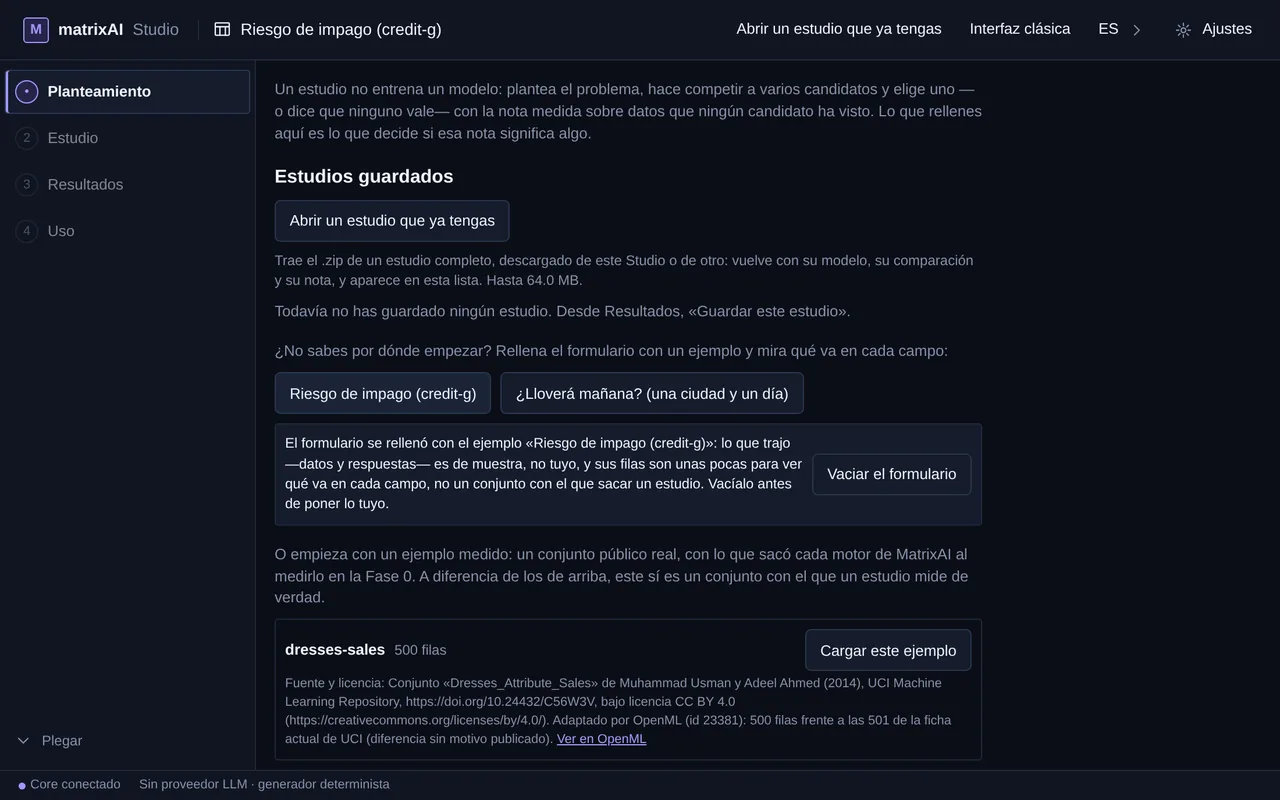
La primera pantalla del estudio: se llega desde la portada del Studio con «Probar el estudio». Un estudio no entrena un modelo: plantea el problema, hace competir a varios candidatos y elige uno —o dice que ninguno vale—. Puedes empezar con un ejemplo del formulario (unas pocas filas inventadas, solo para ver qué va en cada campo), con un ejemplo medido (un conjunto público real) o con tu propio CSV. Arriba salen los estudios guardados, que sobreviven a un reinicio. El resto del recorrido sigue un ejemplo medido: climate-model-simulation-crashes, 540 filas de UCI.
Elige qué predecir
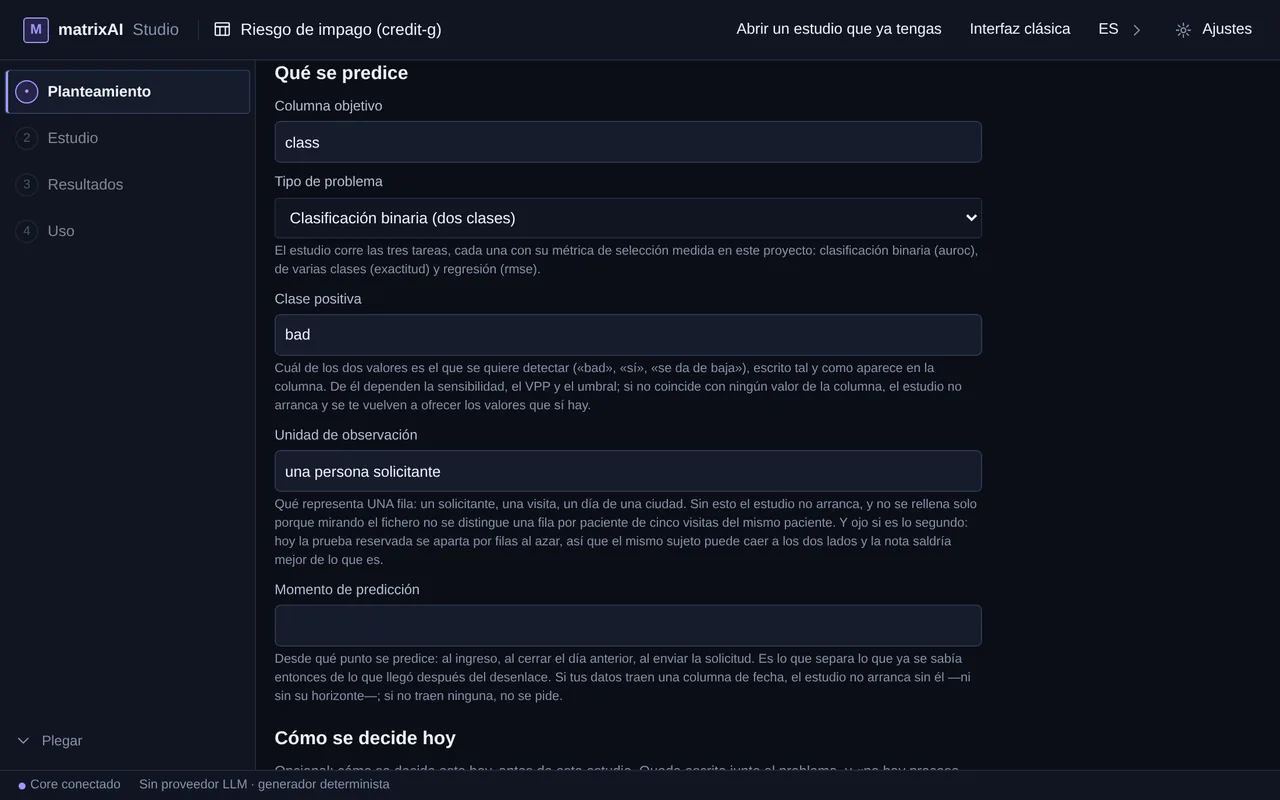
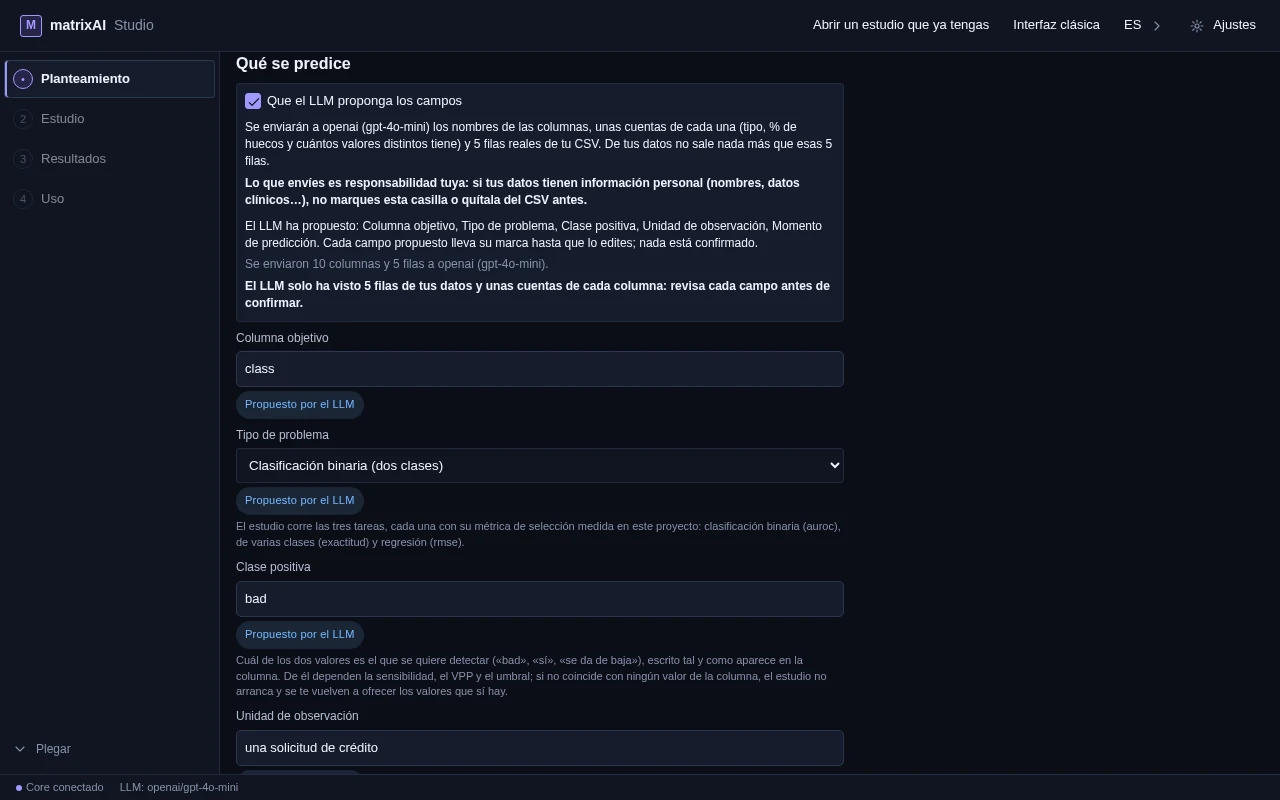
La columna objetivo, el tipo de problema (dos clases, varias clases o un número), cuál es la clase positiva, qué representa una fila y en qué momento se predice. El Studio no rellena lo que no puede saber: sin la unidad de observación, el estudio no arranca. En la primera captura el formulario se rellenó con el ejemplo medido: la columna objetivo (outcome), la clasificación binaria y la clase positiva (0, una simulación que falla) son lo que MatrixAI midió en la Fase 0. Opcional: si tienes un LLM configurado, una casilla encima del formulario («Que el LLM proponga los campos») le pide que proponga los campos vacíos a partir de los nombres de las columnas, unas cuentas de cada una y 5 filas reales de tu CSV. En la segunda captura lo ha hecho, en un formulario vacío y con el CSV cargado: cada campo propuesto lleva la marca «Propuesto por el LLM» hasta que lo editas, nada queda confirmado y lo que ya estaba escrito no se toca. Revisa lo que propone: aquí propuso 1 como clase positiva, y el ejemplo medido usa 0.
Confirma el objetivo y empieza
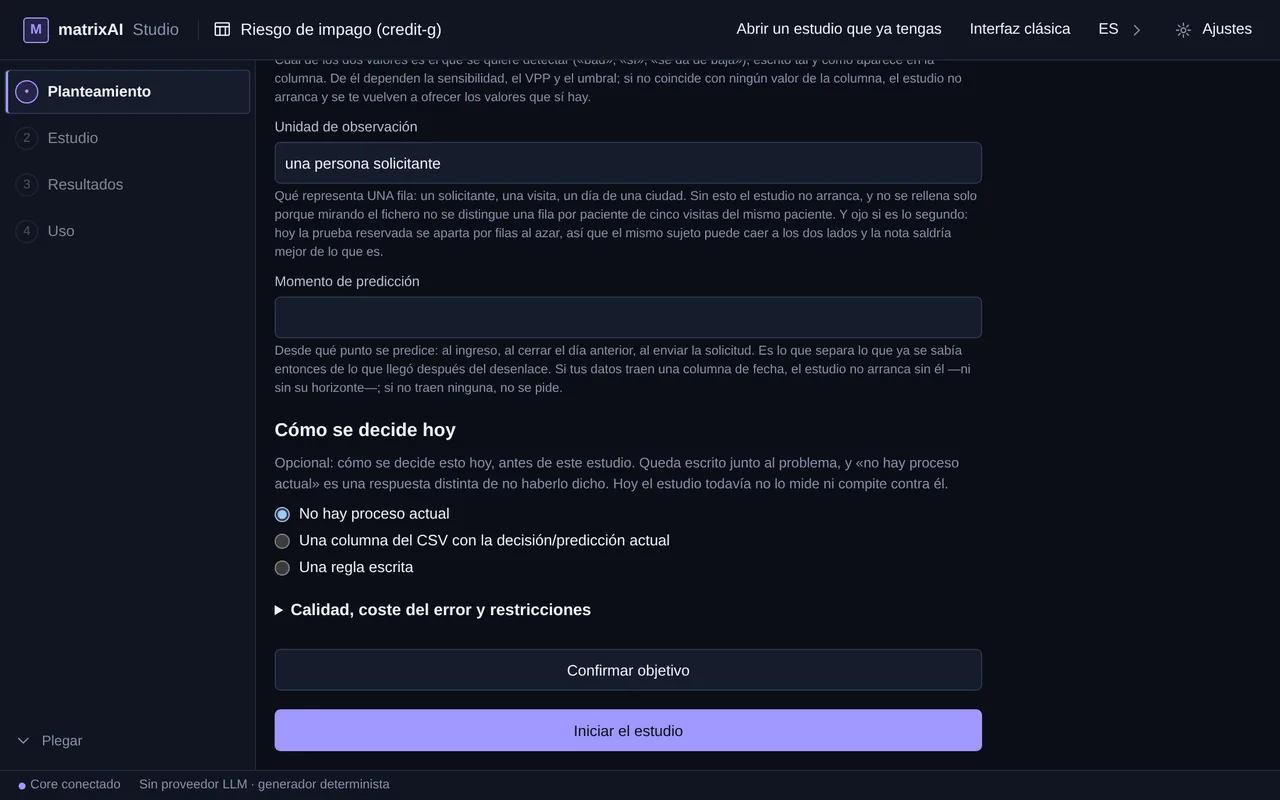
Confirmar objetivo comprueba el planteamiento contra tus datos antes de que corra nada; Iniciar el estudio lo lanza. Si quieres, puedes decir cómo se decide hoy y cuánto cuesta un error. «Tipo de estudio» elige entre Completo —compiten todas las opciones de este Studio, redes neuronales incluidas— y Rápido, el de la captura: solo corren LightGBM, scikit-learn HGB y la referencia, no entrena las redes y puede dejar fuera una que habría ganado. El protocolo es el mismo en los dos: los mismos datos de examen, el mismo reparto y el mismo tiempo para cada motor.
Compiten los motores
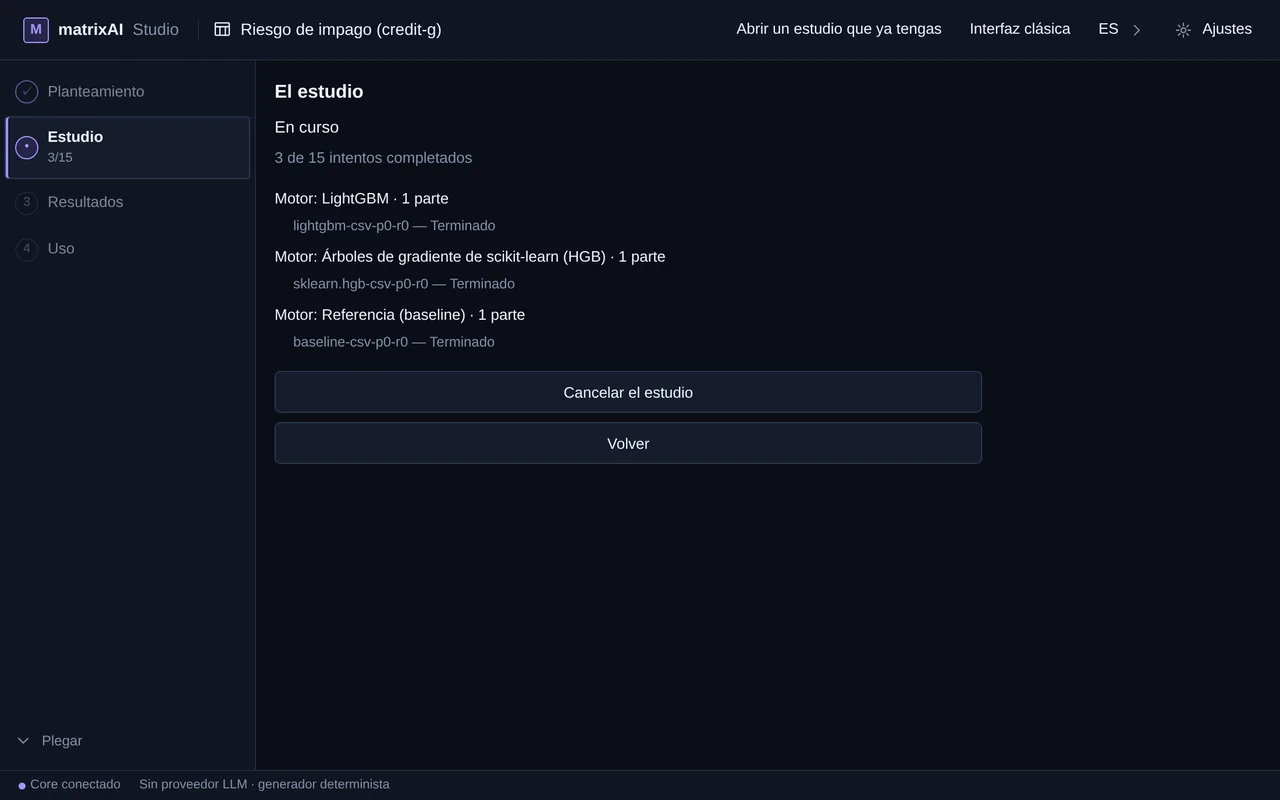
Cada motor se prueba en varias partes de los datos de desarrollo, con su propia validación cruzada, y el test se queda intacto hasta el final. La pantalla cuenta los intentos según terminan —aquí 3 de 15: en modo Rápido compiten tres motores, LightGBM, scikit-learn HGB y la referencia, con cinco partes cada uno— y puedes cancelar cuando quieras. También da el tiempo estimado al empezar (una estimación, no una medida ni una promesa) y cuánto lleva en marcha, y lista las partes terminadas de cada motor. En modo Completo compiten además las redes neuronales, y suman intentos a esa cuenta.
El campeón, y por qué
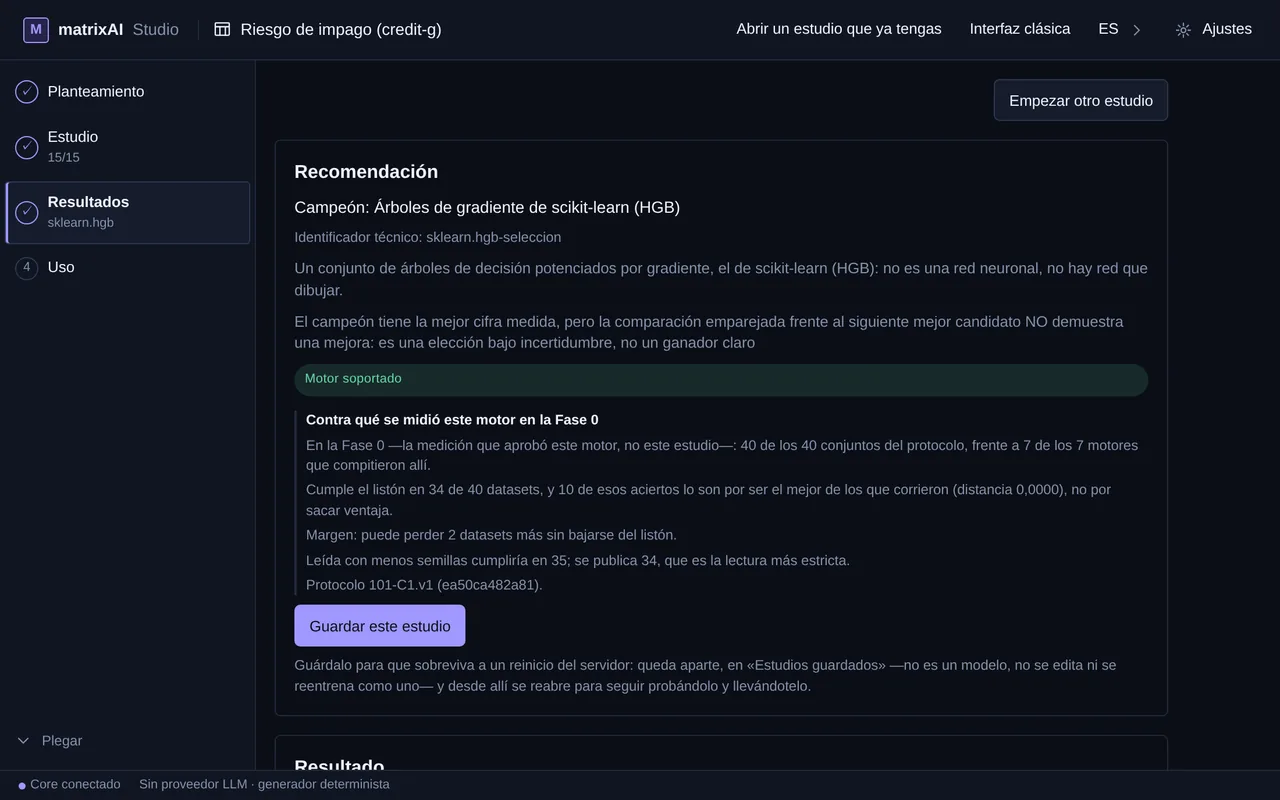
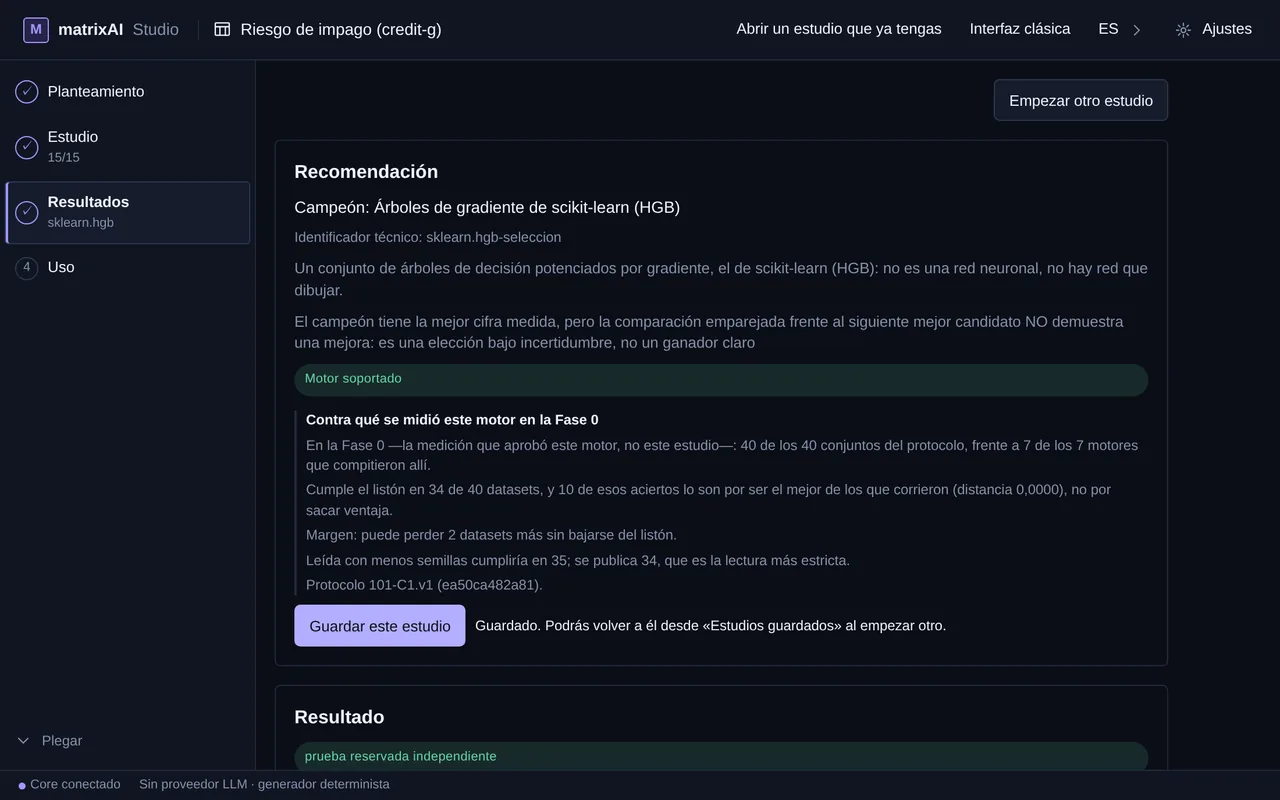
Resultados abre con la recomendación: el campeón por el nombre de su motor (aquí LightGBM), qué es ese motor y el motivo en palabras corrientes. Cuando la comparación emparejada con el siguiente candidato no demuestra una mejora, la pantalla lo dice, como aquí: es una elección bajo incertidumbre, no un ganador claro. Una ficha dice contra qué se midió el motor en la Fase 0. Guardar este estudio está aquí mismo.
Su cifra en el test apartado
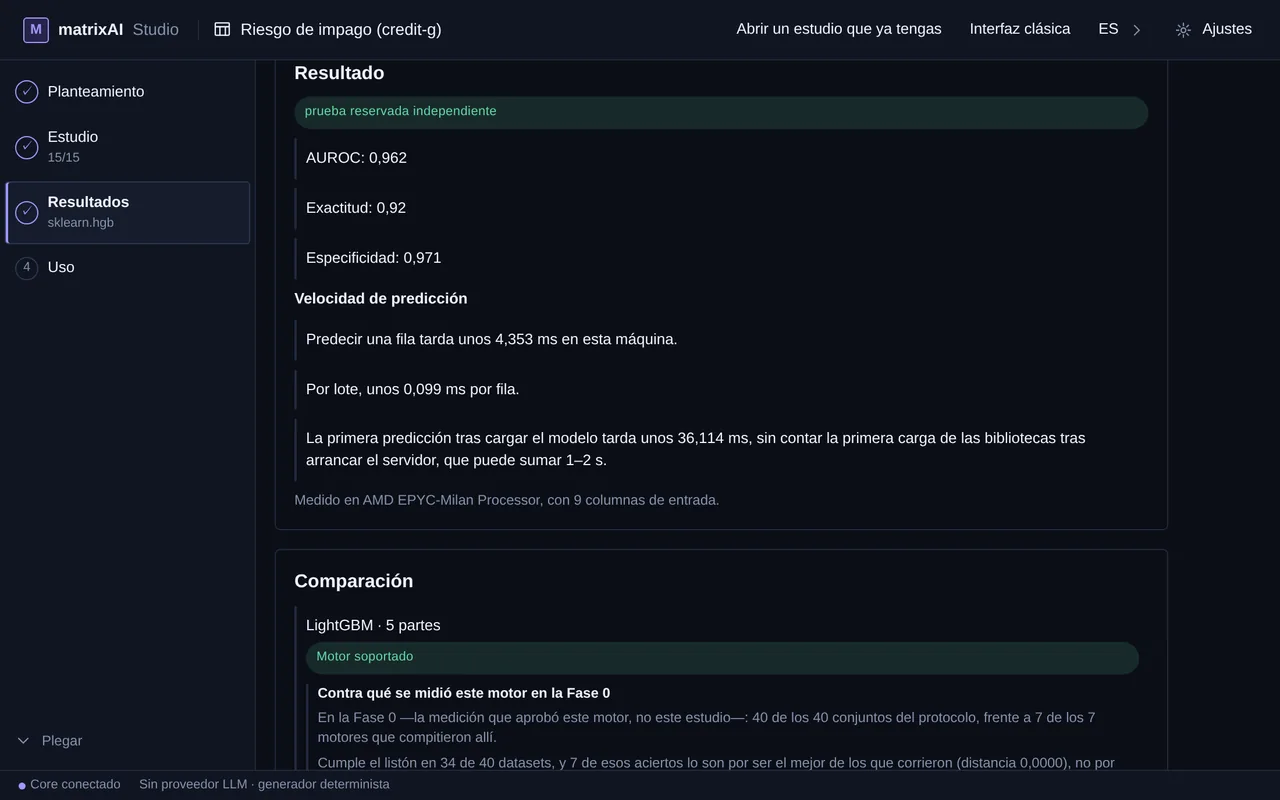
La cifra que cuenta sale de datos que ningún candidato vio mientras competía: aquí AUROC, exactitud y especificidad sobre la prueba reservada independiente (108 filas), y además cómo se entrenó y se calibró el modelo entregado, cómo se repartieron las filas y cuánto tarda una predicción en esta máquina. Estas cifras son de este único estudio, corrido en modo Rápido en esta máquina: léelas como la pantalla, no como la medición de la Fase 0; lo que medimos de verdad está en «Cómo medimos».
La comparación
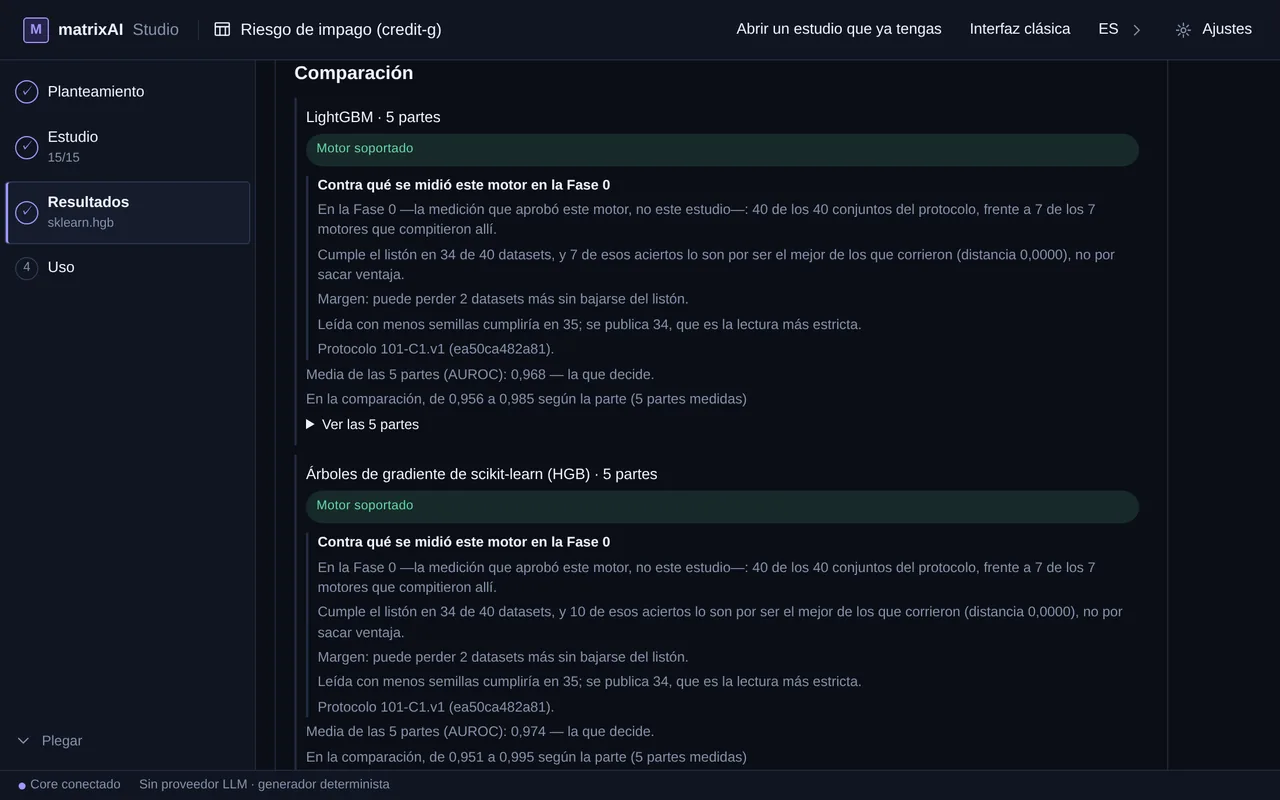
Cada motor aparece una vez, con sus partes. Junto a cada uno, la media de sus partes —la que decide— y el rango entre la mejor y la peor parte, para que un único reparto con suerte no elija el campeón. En los motores medidos antes, una ficha dice contra qué se midieron en la Fase 0. Aquí las medias de los dos mejores motores están muy cerca, lo que cuadra con la nota del paso anterior.
La evidencia y el recibo
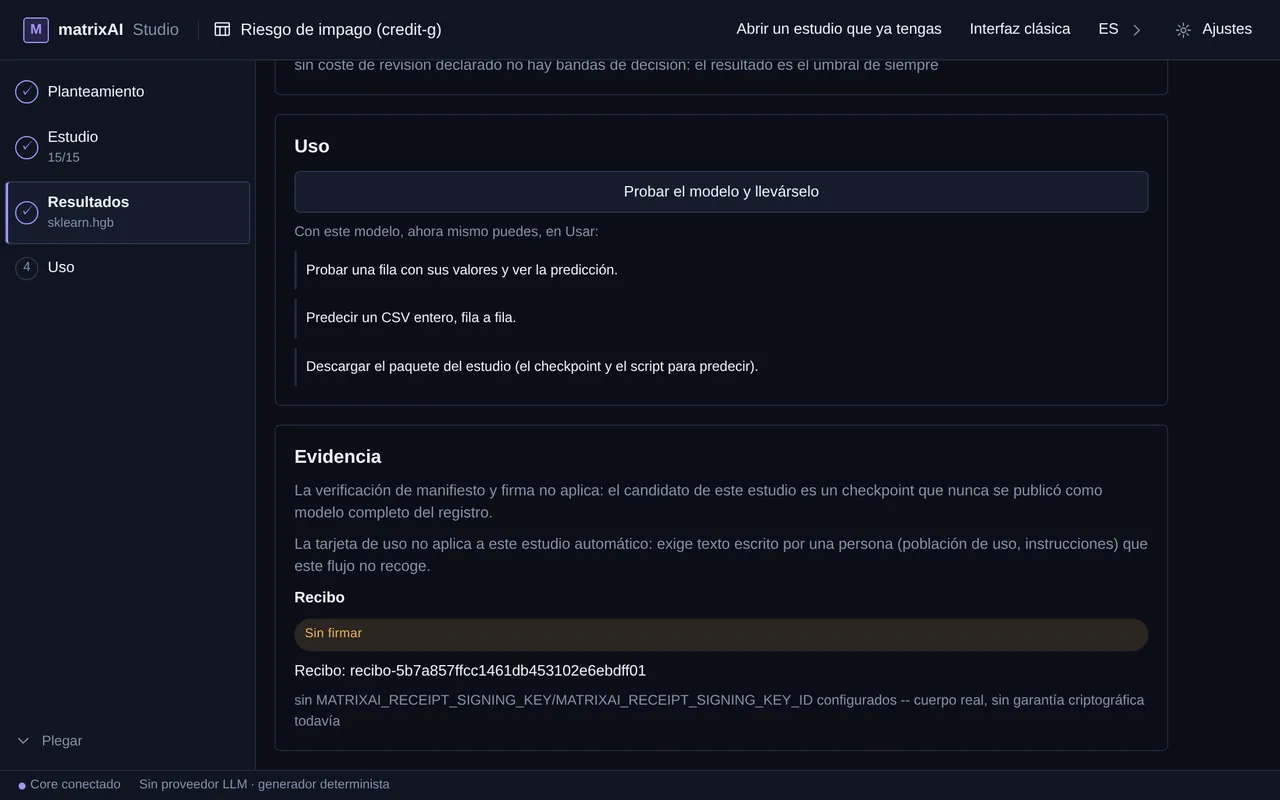
Debajo de la comparación, la evidencia dice qué aplica y qué no (verificación de manifiesto y firma, tarjeta de uso) y por qué: aquí no aplica ninguna de las dos, porque el candidato es un checkpoint que nunca se publicó como modelo completo del registro y la tarjeta de uso exige texto escrito por una persona, que este estudio automático no recoge. El recibo deja escrito qué compitió y por qué ganó. Sale firmado con la clave Ed25519 de esta instalación, que se crea la primera vez que hace falta; la pantalla enseña la huella de esa clave y de dónde viene. La firma HMAC con tu propia clave compartida sigue siendo opcional. La firma dice qué instalación lo firmó y que nadie lo ha tocado después, no que el modelo sea correcto, y no sube el nivel del recibo.
Guarda el estudio
Guardar este estudio lo deja aparte, en «Estudios guardados»: no es un modelo, no se edita ni se reentrena como uno, y sobrevive a un reinicio del servidor. Desde allí lo reabres para seguir probándolo y llevártelo.
Prueba una fila
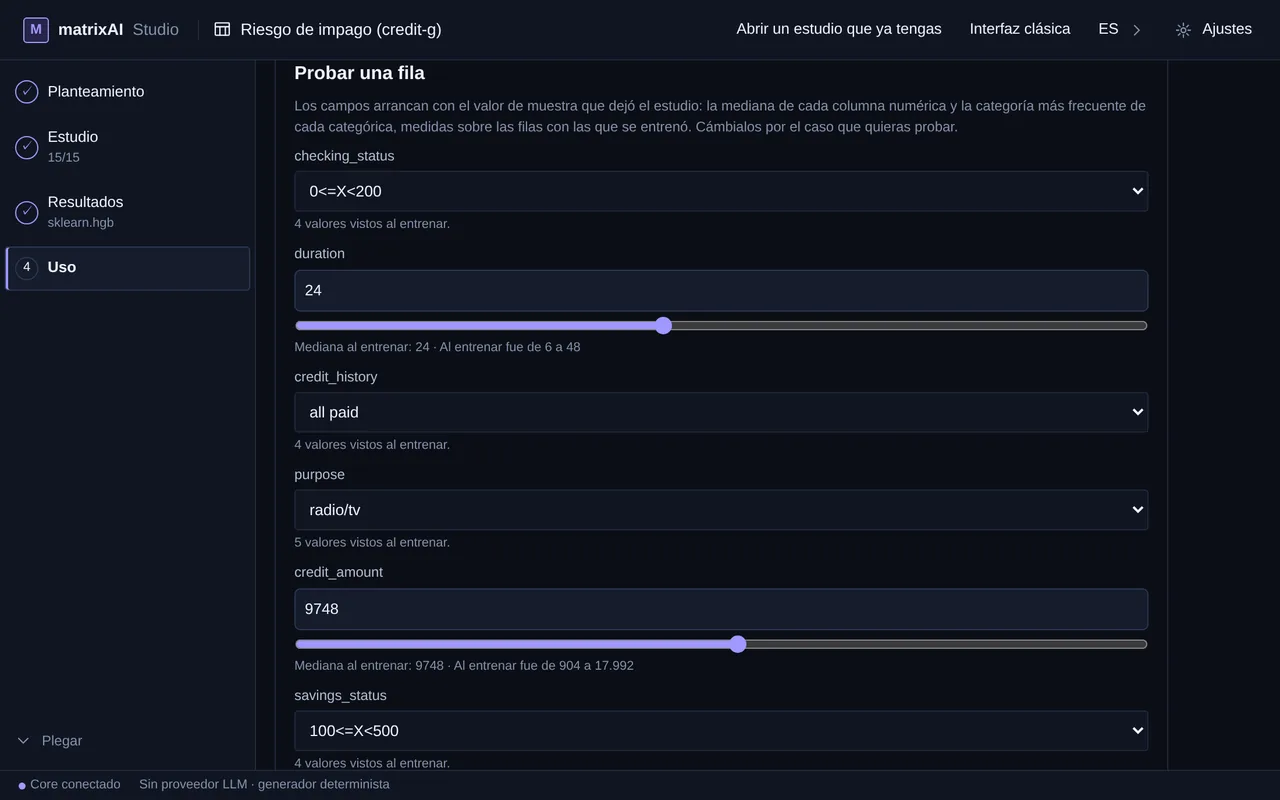
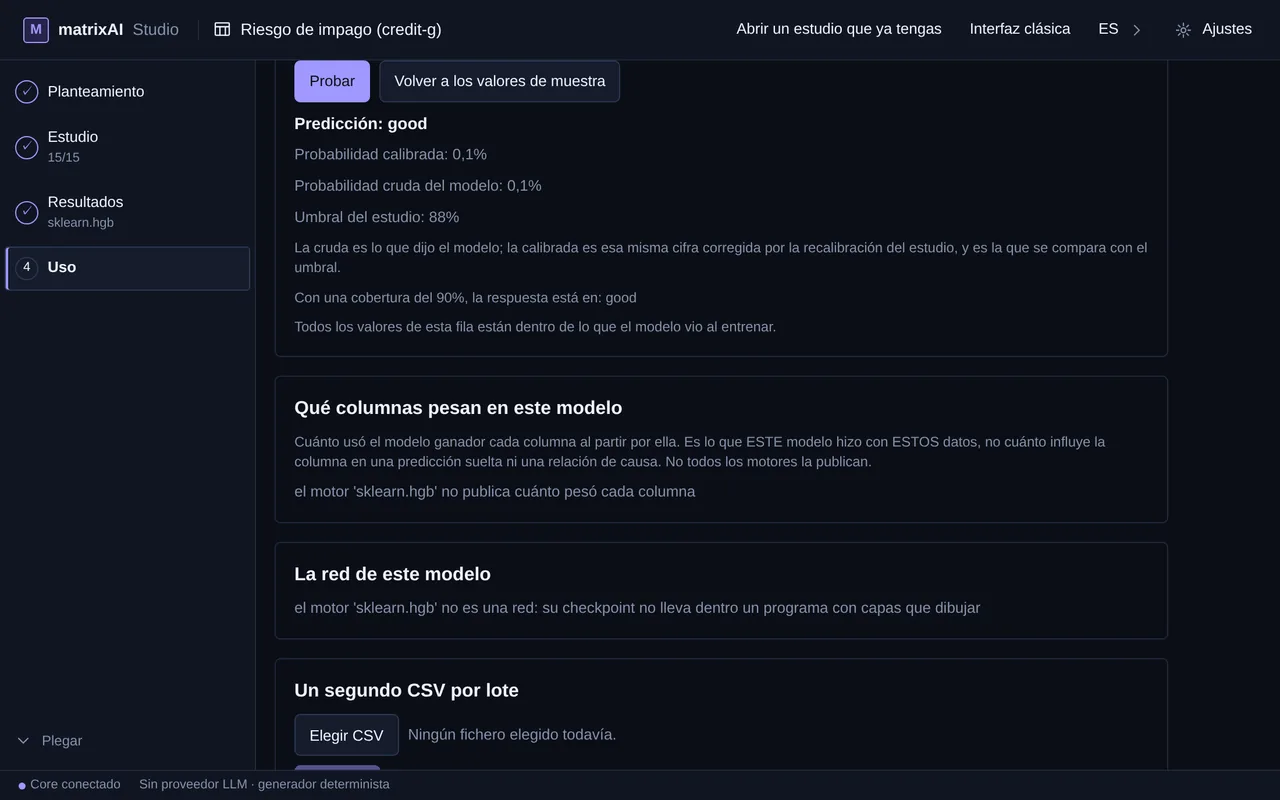
Uso arranca con una fila rellena con el valor de muestra que dejó el estudio: la mediana de cada columna numérica y la categoría más frecuente de cada categórica. Cámbialos por el caso que quieras probar y pulsa Probar: sale la predicción, la probabilidad calibrada y la cruda, el umbral del estudio y un aviso si algún valor cae fuera de lo que el modelo vio al entrenar. Debajo de la respuesta, «Explicar esta fila» dice qué columnas la empujaron, y un ranking enseña qué columnas usó más el modelo ganador.
Predice un CSV entero
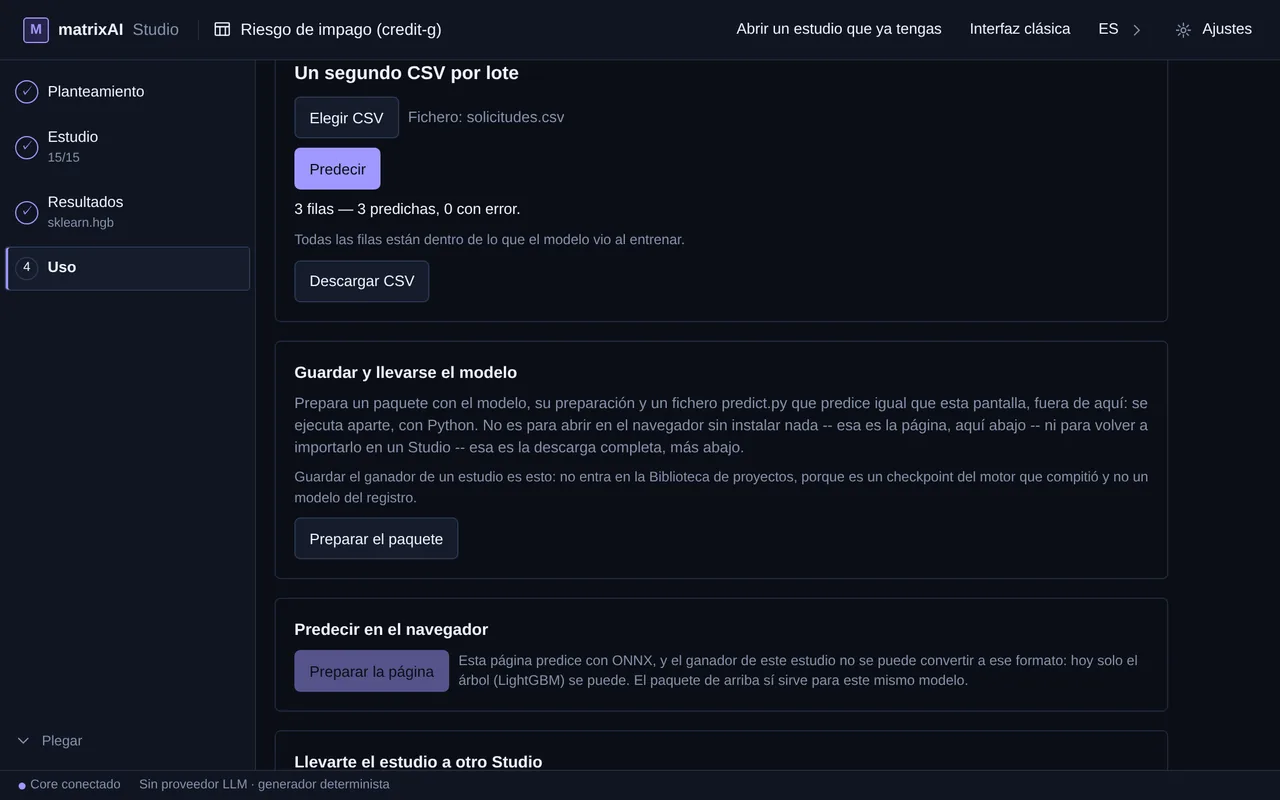
Elige un CSV con las mismas columnas, pulsa Predecir y se predice cada fila, con la cuenta de cuántas se predijeron y cuántas fallaron. El resultado se descarga como CSV.
Llévate el paquete del ganador
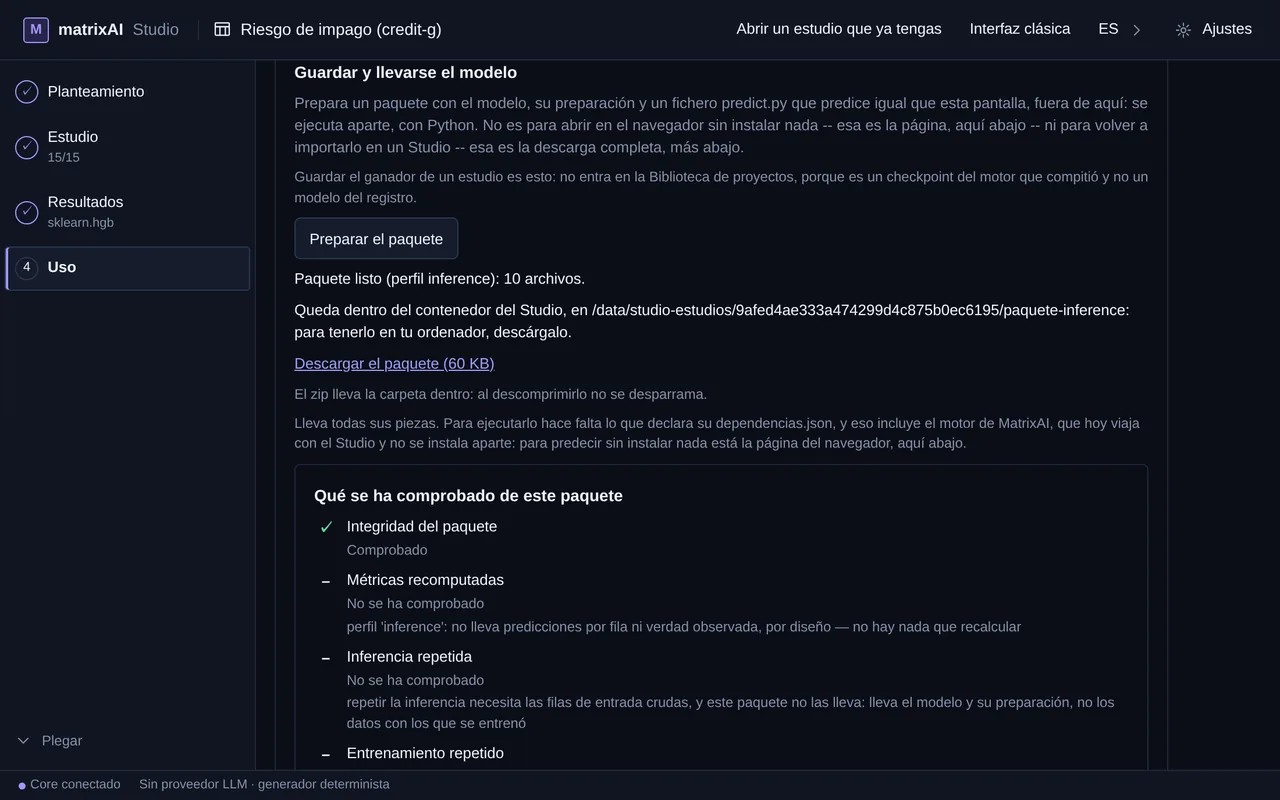
Preparar el paquete crea el modelo, su preparación y un predict.py que predice como esta pantalla, fuera del Studio, con Python (necesita los motores del Studio, que no están en PyPI). La pantalla lista qué se ha comprobado del paquete y qué no, con el motivo: aquí se comprueba la integridad del paquete, y las demás comprobaciones dicen «No se ha comprobado» y por qué (un paquete de inferencia no lleva predicciones por fila ni los datos de entrenamiento). Una página que predice en el navegador, sin conexión, se ofrece cuando el ganador es LightGBM o HGB (binaria con su decisión tomada, de varias clases o regresión) y no hay columnas de fecha; cuando no se puede, la opción sale apagada con su motivo. Para enseñar el modelo a quien no tiene el Studio, Resultados genera además un Informe Vivo: es el paso siguiente.
Lleva el estudio entero a otro Studio
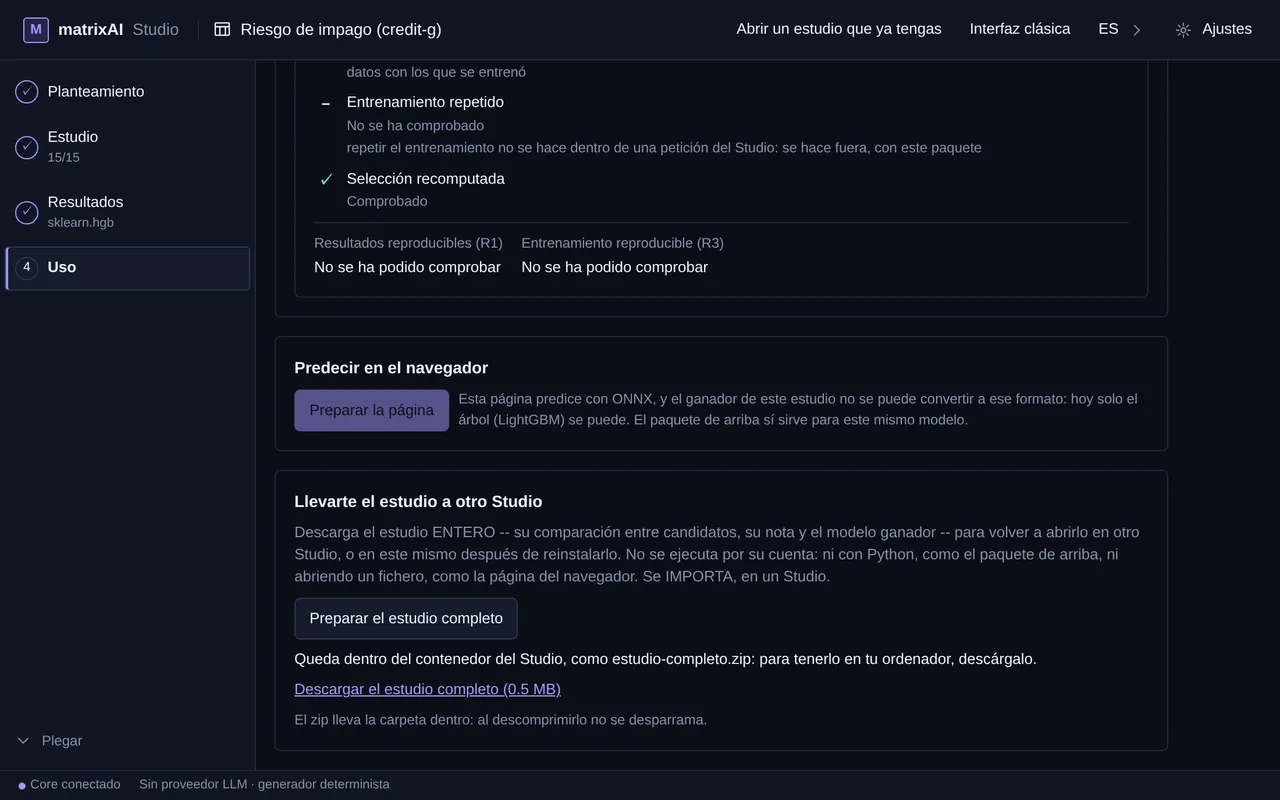
Preparar el estudio completo crea estudio-completo.zip: la comparación entre candidatos, su nota y el modelo ganador. Lleva además datos tuyos, que puede leer quien lo reciba, y la pantalla los lista antes de que lo prepares (hasta 2000 filas del test apartado sin la columna objetivo, cada valor distinto de las categorías, el mínimo, el máximo y la mediana de cada atributo numérico…). Lo descargas y lo reabres en otro Studio —o en este tras reinstalarlo— con «Abrir un estudio que ya tengas».
El Informe Vivo
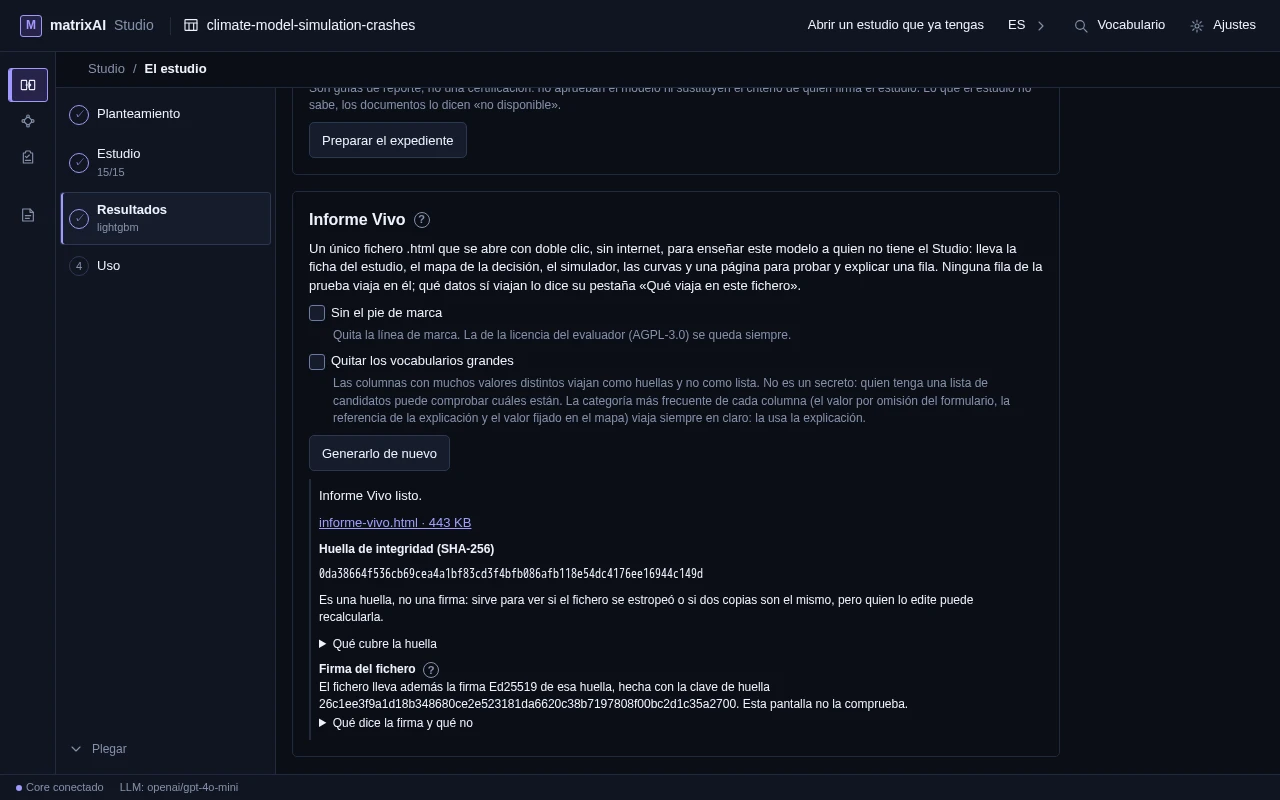
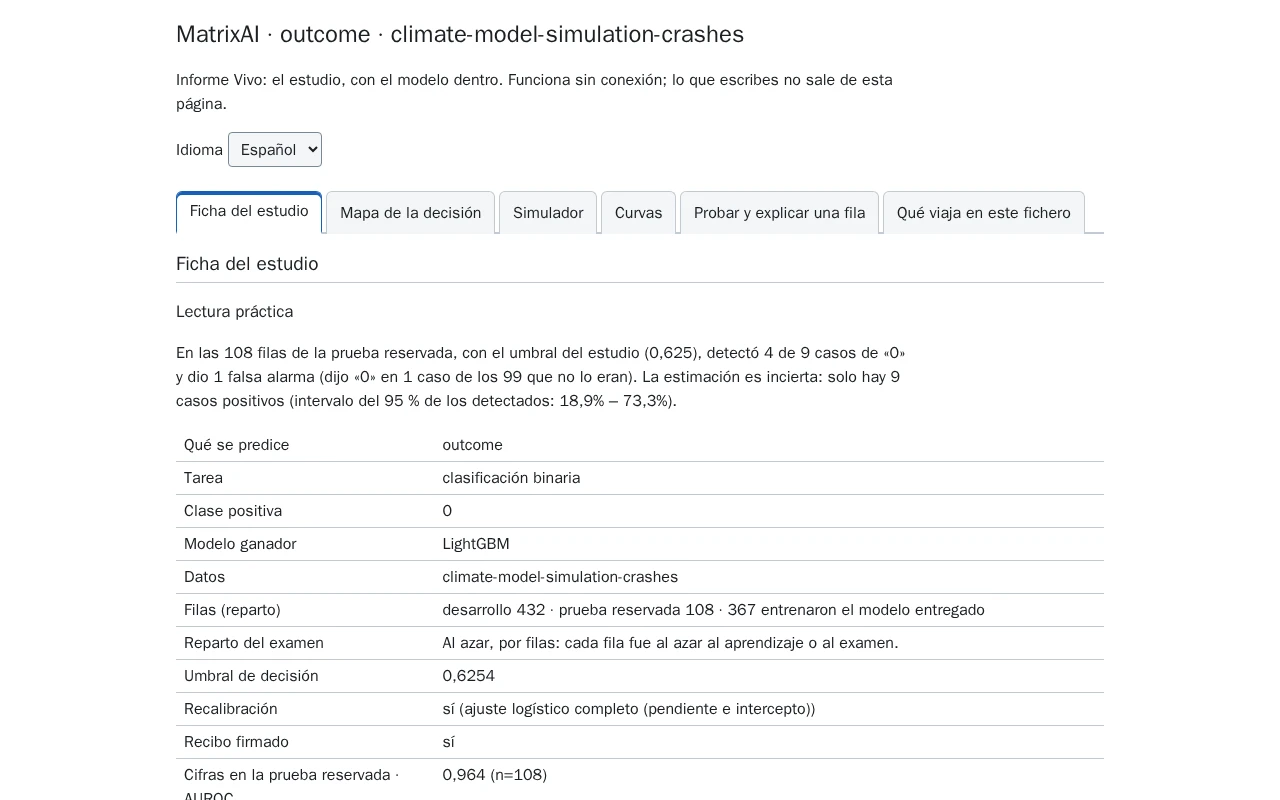
Para enseñar el modelo a quien no tiene el Studio, Resultados ofrece un Informe Vivo justo debajo del expediente: «Generar el Informe Vivo» escribe un único fichero .html firmado que se abre con doble clic, sin internet. Lleva la ficha del estudio, las curvas de la prueba reservada y una página para probar y explicar una fila —y, en un problema binario, el mapa de la decisión y el simulador—. Dos casillas permiten quitar el pie de marca y los vocabularios grandes. Al terminar, la pantalla enseña la huella de integridad del fichero (SHA-256) —que no es una firma: quien edite el fichero puede recalcularla— y, aparte, la firma Ed25519 de esa huella, con la huella de la clave que firmó. Esta pantalla no la comprueba: quien reciba el fichero puede hacerlo en la página «Comprobar una firma» de esta web, en su navegador y sin subir nada. Una firma válida dice que el fichero no ha cambiado desde que se firmó, no que el modelo sea correcto. Se ofrece cuando gana un modelo de árboles, en estudios binarios, multiclase y de regresión sin columnas de fecha; cuando no se puede, el botón sale apagado con su motivo. La segunda captura es el fichero descargado y abierto en el navegador.
¿Y el modo experto?
Sigue en el producto, detrás de un interruptor: «Activar el modo experto», en la pantalla de inicio del Studio. Ahí describes un modelo en una frase, subes un CSV o partes de una plantilla y recorres sus fases una a una: el core construye esa red, fase a fase. Aparte, la clásica (en la barra superior) y el Workbench (en Ajustes) siguen en el paquete. Es otra forma de trabajar distinta del estudio, y su manual la explica fase a fase.
Un modelo desde una frase o un CSV, fase a fase —modelo, datos, entrenamiento, auditoría, prueba y despliegue—, con lo que cada fase informa y lo que dice que no hace. También cuenta cómo pasar a él.
Consigue MatrixAI Studio
Una descarga, un script y tu instancia corriendo en local en minutos. Ningún dato sale de tu equipo.
Empezar ↗