El Workbench
Una tercera interfaz para MatrixAI Studio, montada como un taller y no como una visita guiada: paneles movibles, una pestaña por modelo, una paleta de comandos, y todas las vistas del mismo modelo a un clic. Esta página recorre sus regiones y sus acciones, captura a captura, desde una sesión real.
El Workbench sí viaja en el paquete de MatrixAI Studio. No es la interfaz de salida: el Studio abre en la de fases, y el Workbench está a un clic desde sus Ajustes —o en /workbench—. En la demostración pública no está: ahí se sirve una sola interfaz.
Sigue moviéndose: esta página cuenta lo que hay hoy, medido en una sesión real, y nada de aquí es una promesa sobre lo que viene. La descarga trae además las dos interfaces anteriores: la clásica —la de referencia, contra la que se mide cualquier otra— y la interfaz por fases, que recorre el ciclo de vida entero fase a fase.
Las capturas están en inglés. Se tomaron conduciendo la aplicación con la interfaz en ese idioma, y los rótulos que este manual cita —Build model, Save, los nombres de las fases— son los de esas imágenes. La aplicación habla también español: si la usas así verás esos mismos botones traducidos, y lo que hace cada uno es lo que cuenta este texto.
Lo que ves al abrirlo
El Workbench abre con el Assistant delante y ningún documento cargado. Seis regiones se reparten la ventana:
- La barra de actividad, la tira fina de iconos del extremo izquierdo: un icono por vista.
- La barra lateral principal, que enseña la vista que esté seleccionada — aquí el Assistant y sus tres puertas.
- El editor, en el centro, con una pestaña por documento abierto. Recién arrancado, la única pestaña es Welcome.
- La barra lateral secundaria, a la derecha, el Inspector: describe lo que selecciones — un nodo, un campo, un entrenamiento.
- El panel inferior, con Problems, Jobs, Output y Matrix Console.
- La barra de estado: el documento abierto a la izquierda, y a la derecha si el backend contesta, qué LLM hay configurado, y si corre sobre CPU o GPU.
La barra de título lleva la caja de búsqueda (Ctrl+K), tres interruptores —barra lateral principal, panel inferior, barra lateral secundaria—, un selector de distribuciones predefinidas (Default Data Training Audit), un cambio al tema claro, y un enlace de paso a la interfaz por fases.
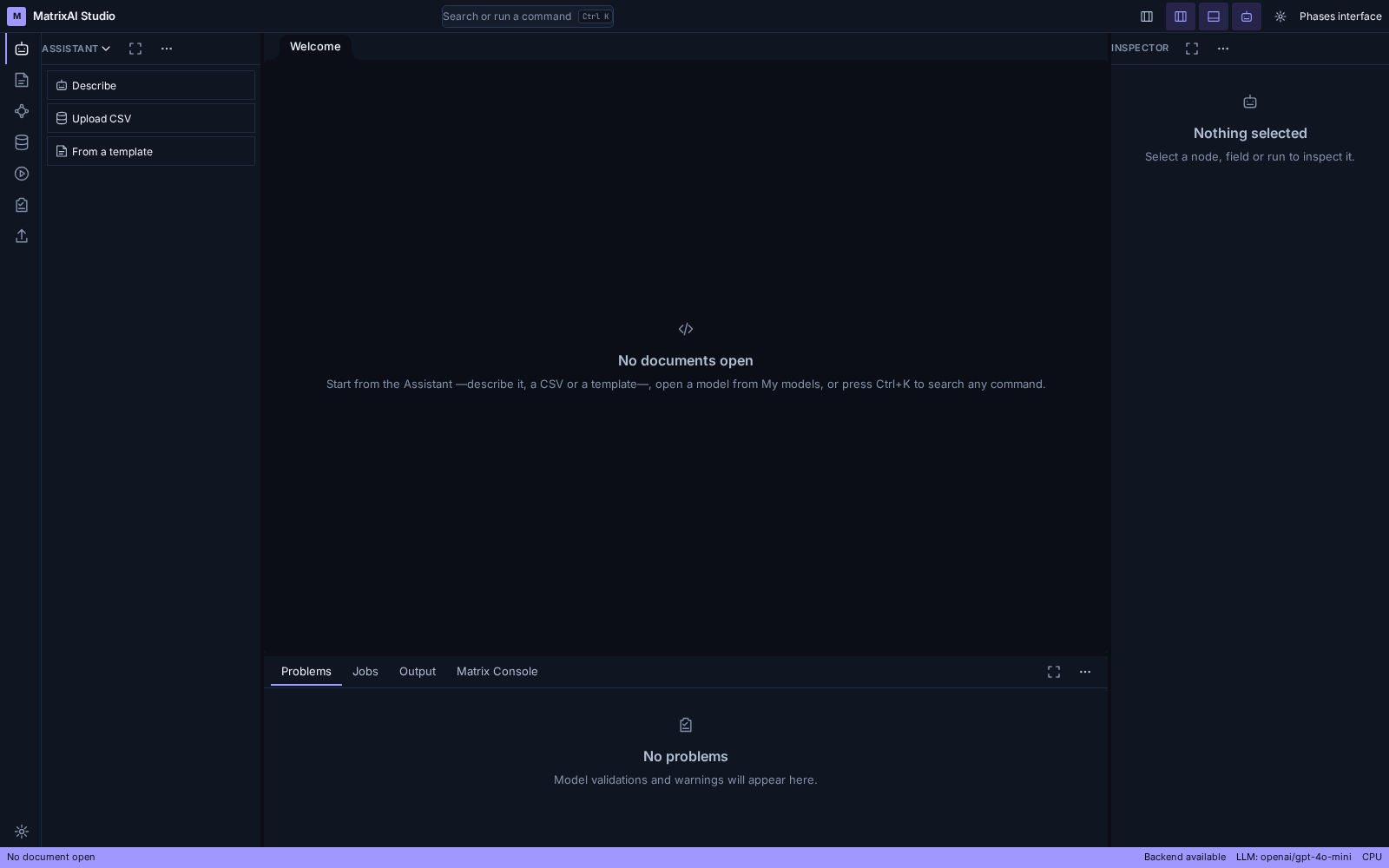
La barra de actividad lleva ocho vistas:
Ctrl+K — una caja para todo
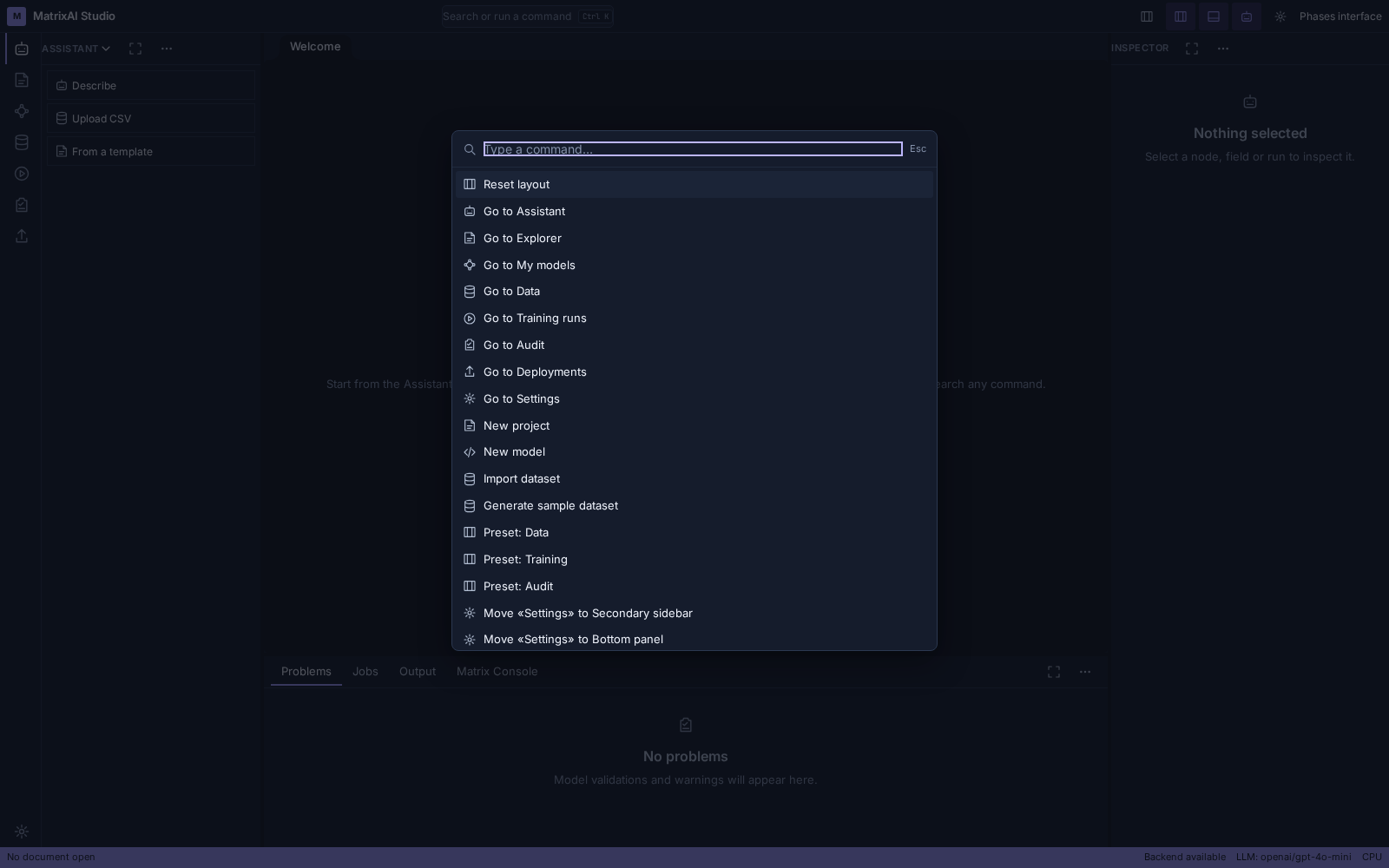
La caja del centro de la barra de título es a la vez búsqueda y línea de comandos. Pulsa Ctrl+K, escribe, y la lista se estrecha según escribes; Esc la cierra. Sin escribir nada ya enumera lo que hay que hacer:
- Reset layout — vuelta a la disposición de paneles de fábrica.
- Ir a… una de las ocho vistas, sin buscar su icono.
- New project y New model.
- Import dataset y Generate sample dataset.
- Las tres distribuciones predefinidas: Preset: Data, Preset: Training, Preset: Audit.
- Mover una vista a otra región — la barra lateral secundaria, o el panel inferior.
Tres puertas
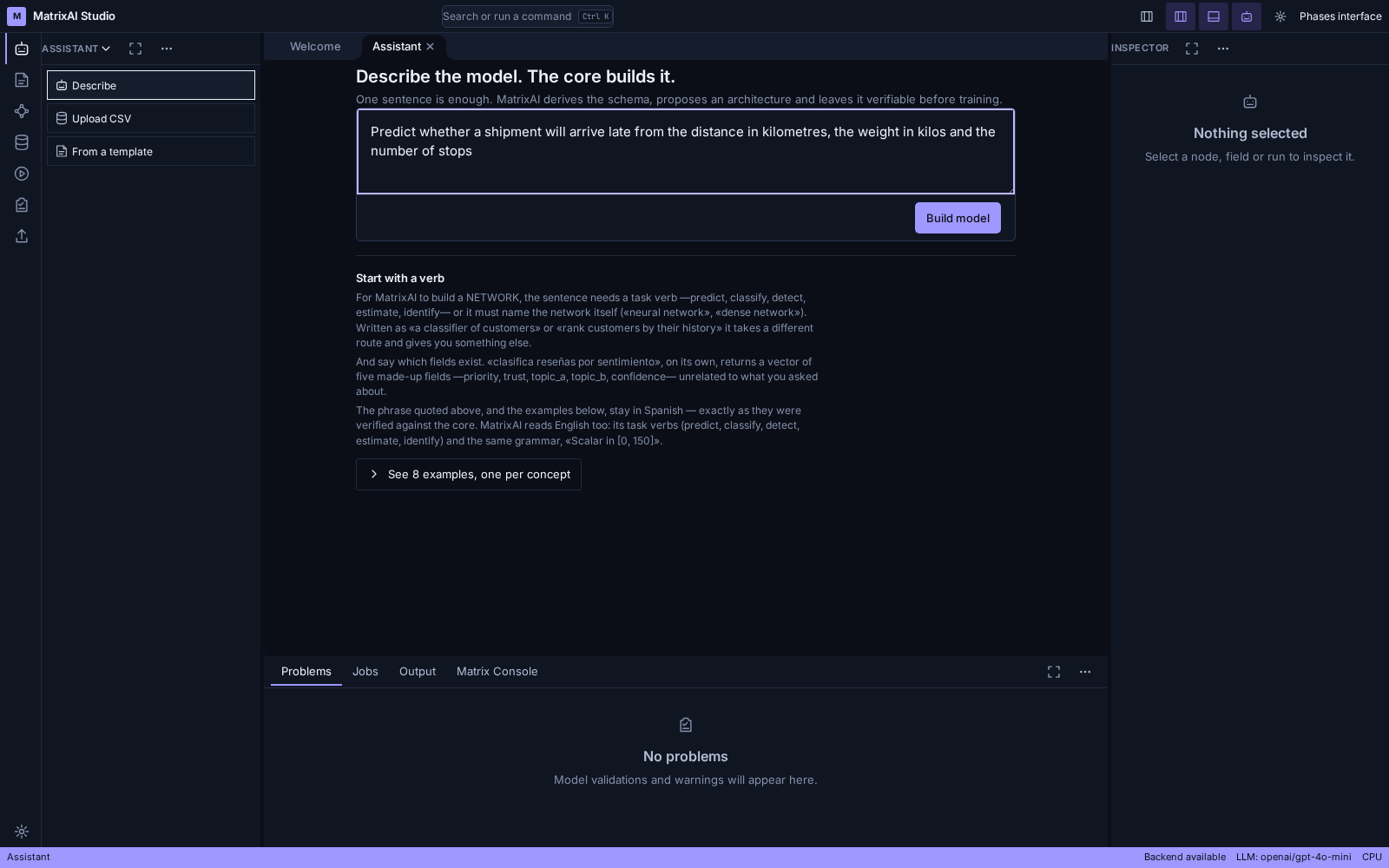
El Assistant ofrece tres puertas, y son las tres únicas formas en que nace un modelo: Describe lo que quieres en una frase, Upload CSV para que el core lea el esquema de tus propios datos, o empieza From a template.
La puerta Describe se abre en el editor como una pestaña más. Con una frase basta — el core deriva el esquema, propone una arquitectura y la deja verificable antes de que se entrene nada. Si prefieres no escribir desde cero, los ejemplos de prompt de debajo de la caja te la rellenan. Después, pulsa Build model.
La barra del documento — y por qué una acción está apagada
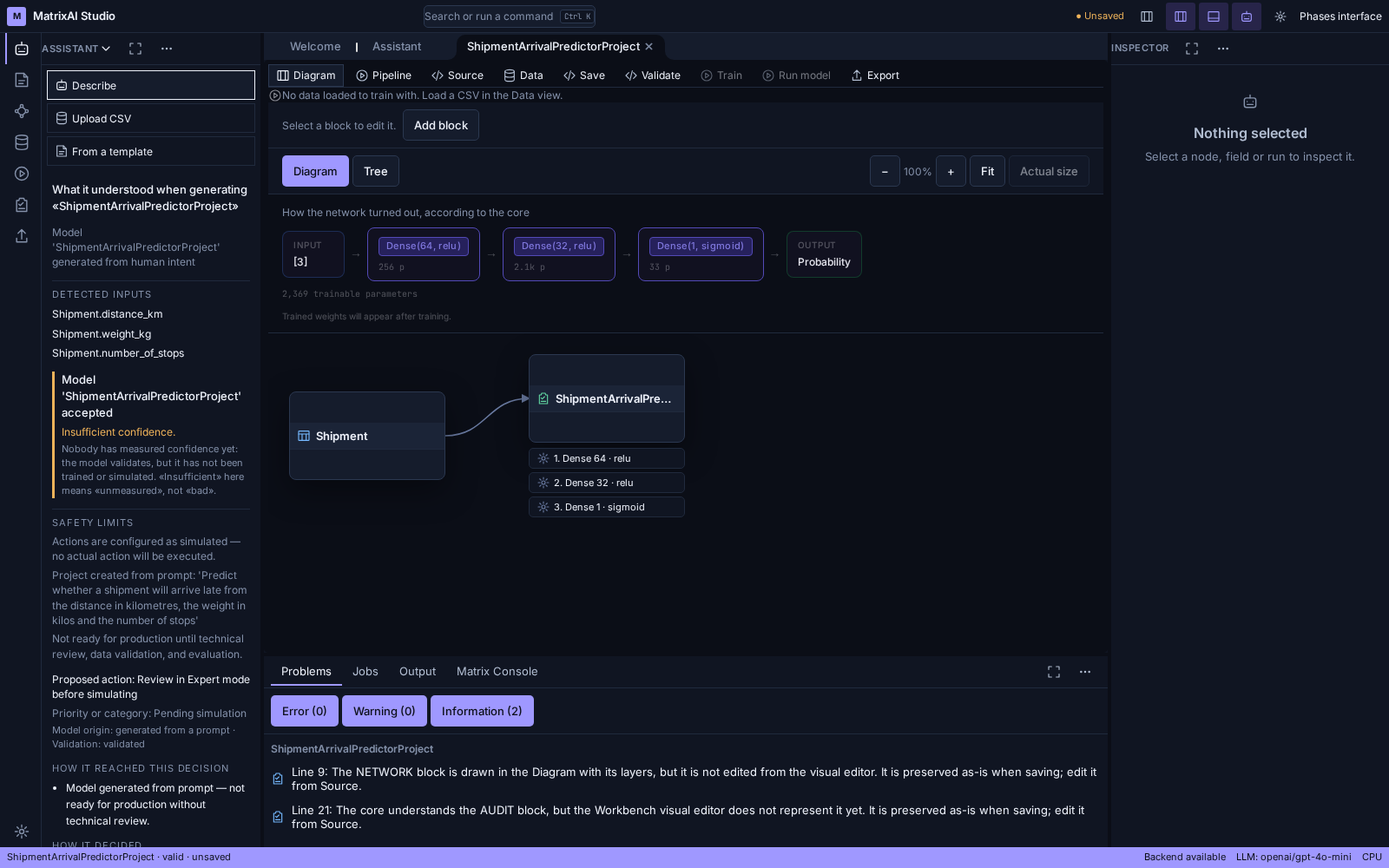
En cuanto un modelo está construido tiene su propia pestaña, y esa pestaña tiene su propia barra. Cuatro de las nueve entradas cambian la vista del mismo modelo; las otras cinco le hacen algo:
Una acción que no puedes ejecutar ahora mismo se enseña apagada y con su motivo escrito en pantalla — en una línea justo debajo de la barra, no escondido en un globo que habría que descubrir pasando el ratón por encima de un botón gris. En la captura de abajo el modelo se acaba de construir y todavía no tiene datos, así que Train está apagado y la línea dice:
Run model se comporta igual sobre un modelo que nunca se ha entrenado:
Cada motivo nombra lo que falta y dónde arreglarlo. Ésa es la regla que sigue la interfaz entera: nada se apaga en silencio.
Pipeline — cómo lo construyó el core, etapa a etapa
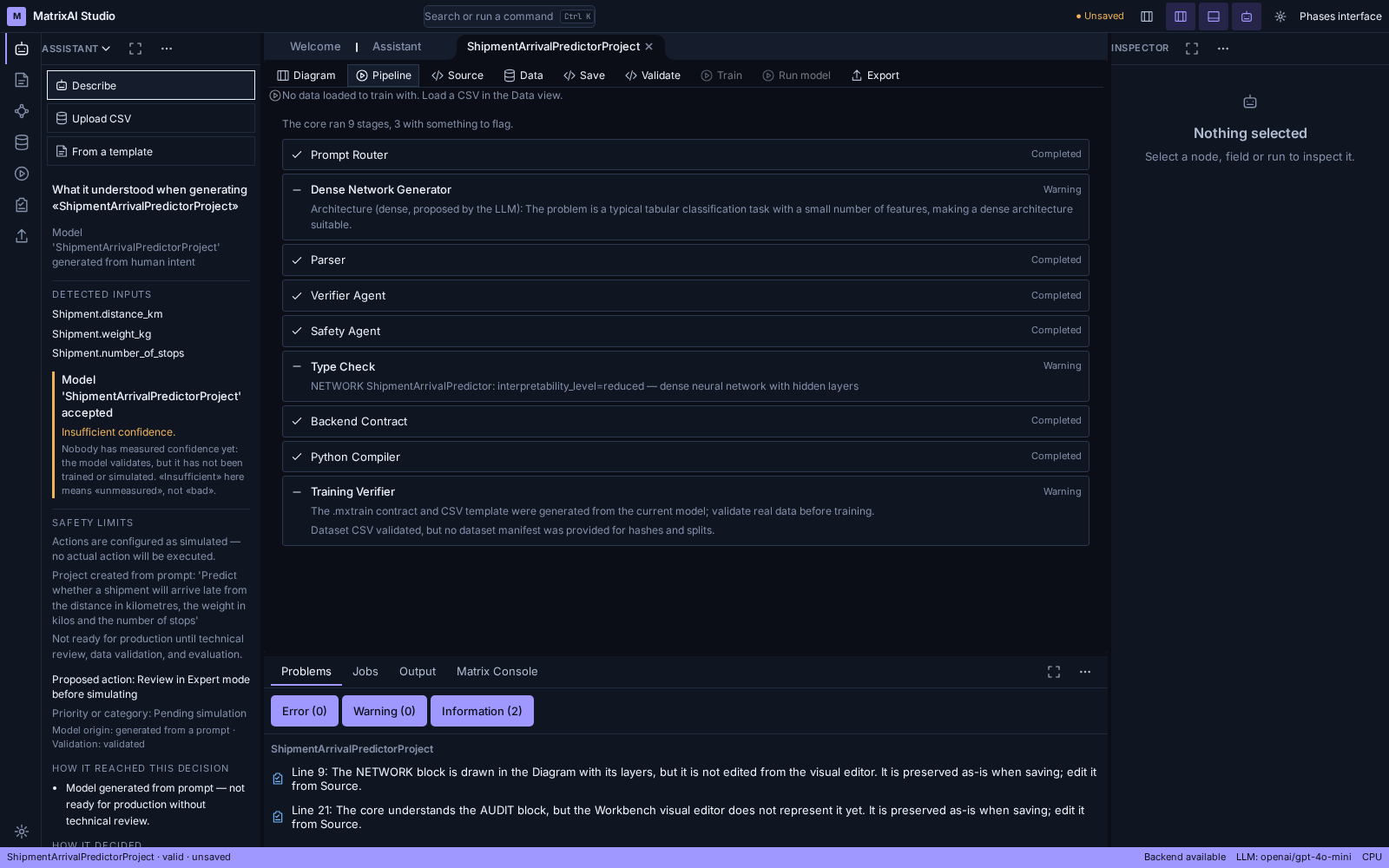
La vista Pipeline enumera las etapas que corrió el core, cada una con su resultado. Empieza diciendo cuántas hubo y cuántas tienen algo que señalar — The core ran 9 stages, 3 with something to flag. — y la etapa que ha señalado algo imprime ahí mismo lo que tiene que decir.
En la sesión de abajo: Prompt Router, Parser, Verifier Agent, Safety Agent, Backend Contract y Python Compiler terminaron limpias. Dense Network Generator explica por qué se eligió una arquitectura densa. Type Check declara el nivel de interpretabilidad de la red. Training Verifier avisa de que el contrato de entrenamiento y la plantilla del CSV se generaron a partir del modelo actual —los datos reales todavía tienen que validarse antes de entrenar— y de que no se aportó un manifiesto del dataset con sus hashes y sus particiones.
Source — el .mxai que hay detrás del diagrama
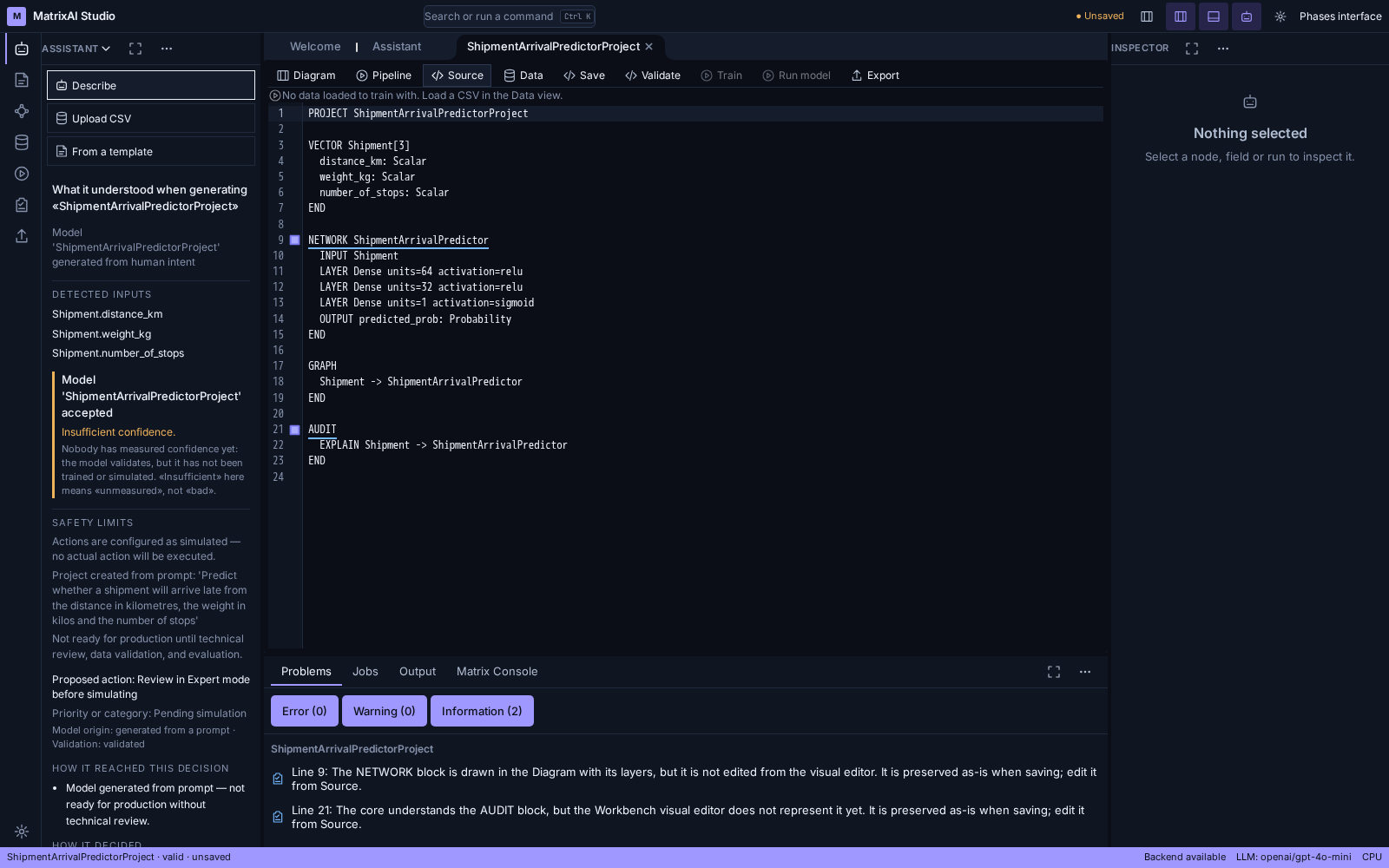
El diagrama es el dibujo de un fichero de texto, y Source es ese fichero. El modelo está escrito entero: el proyecto, el vector de entrada con una línea por campo y su tipo, la red con su entrada, sus capas y su salida, el grafo que cablea los bloques entre sí, y el bloque de auditoría.
El texto es editable, y es donde se trabajan los bloques que el editor visual todavía no representa — Problems te dice exactamente cuáles (más abajo), y se conservan tal cual al guardar el modelo.
Data — carga un CSV, o genera uno
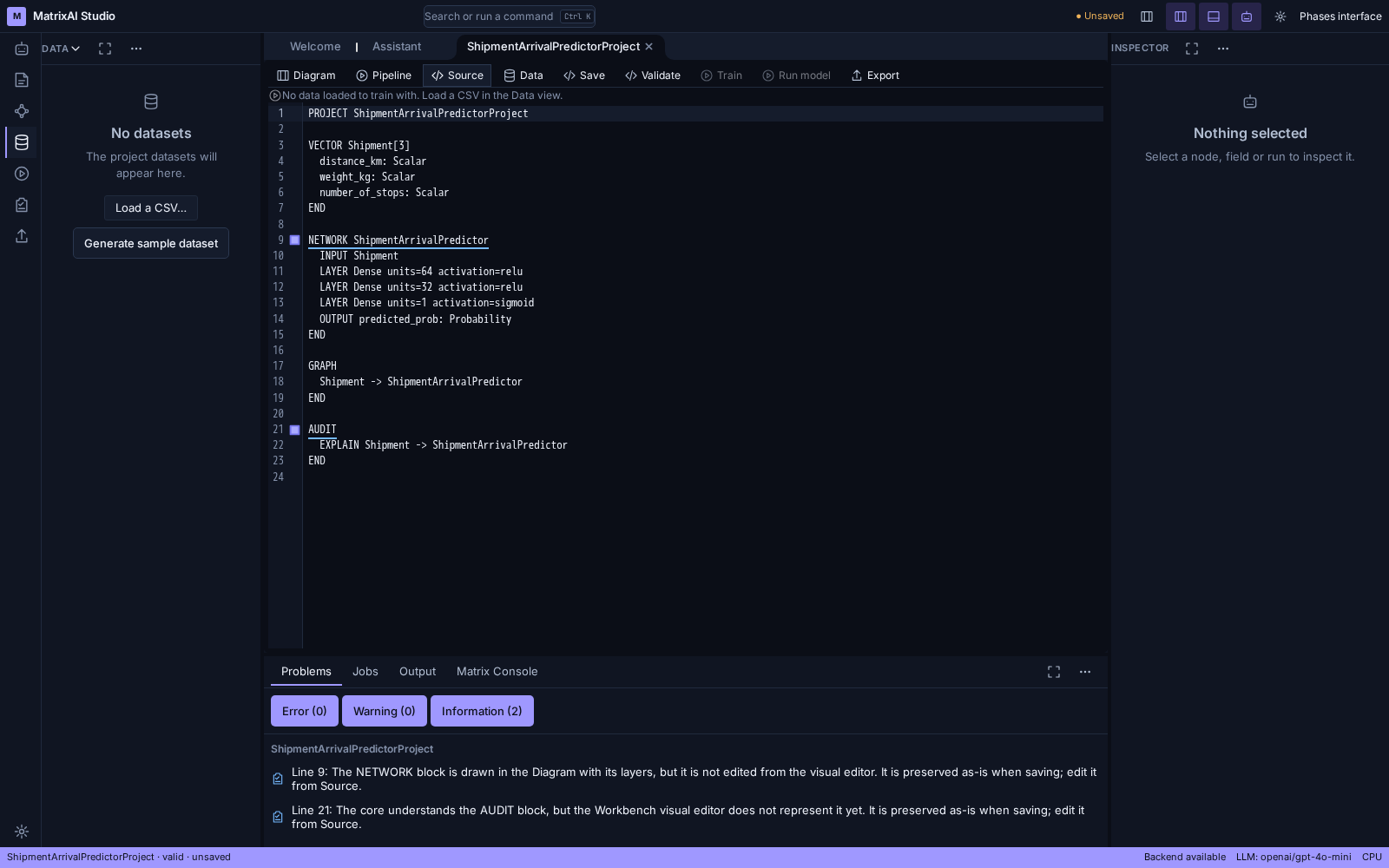
La vista Data es donde el modelo consigue algo con lo que entrenar, y es el sitio al que te manda el botón Train apagado. Con un proyecto vacío lo dice sin rodeos — No datasets — y ofrece las dos salidas: Load a CSV… con tu propio fichero, o Generate sample dataset para conseguir uno sintético que encaje con los tipos y los rangos de los campos de este modelo.
Problems — lo que han encontrado las comprobaciones
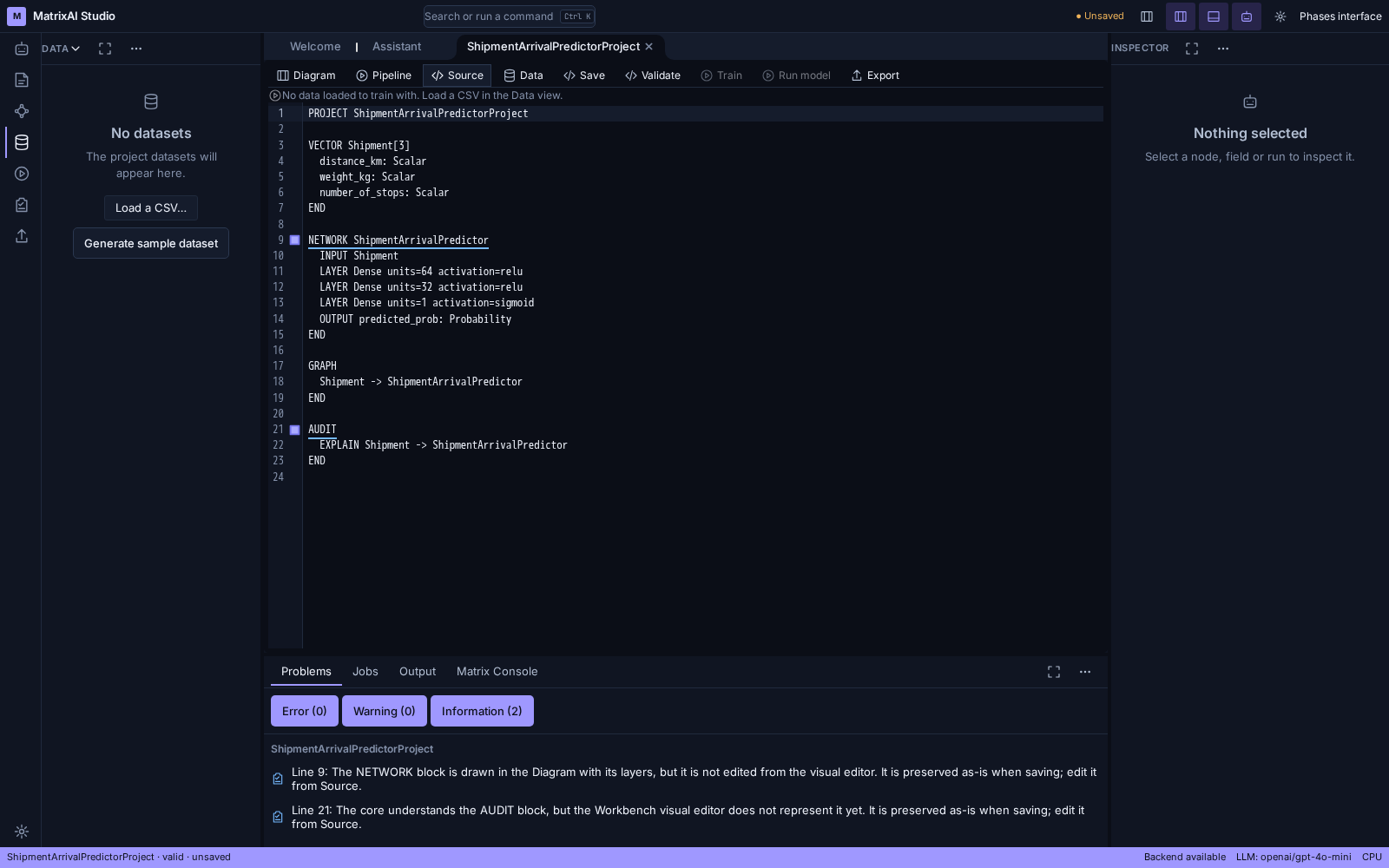
Problems agrupa lo que ha encontrado la validación, documento a documento, detrás de tres contadores por los que se puede filtrar: Error, Warning e Information. Cada entrada nombra la línea a la que se refiere, para que puedas ir a mirarla en Source.
El modelo de esta sesión tiene cero errores y cero avisos, y dos entradas informativas — las dos diciendo con honestidad lo mismo: el bloque NETWORK se dibuja en el Diagram con sus capas pero no se edita desde el editor visual, y el bloque AUDIT lo entiende el core pero todavía no está representado en el editor visual. Los dos se conservan tal cual al guardar, y los dos se editan desde Source.
Jobs — el trabajo que lleva tiempo
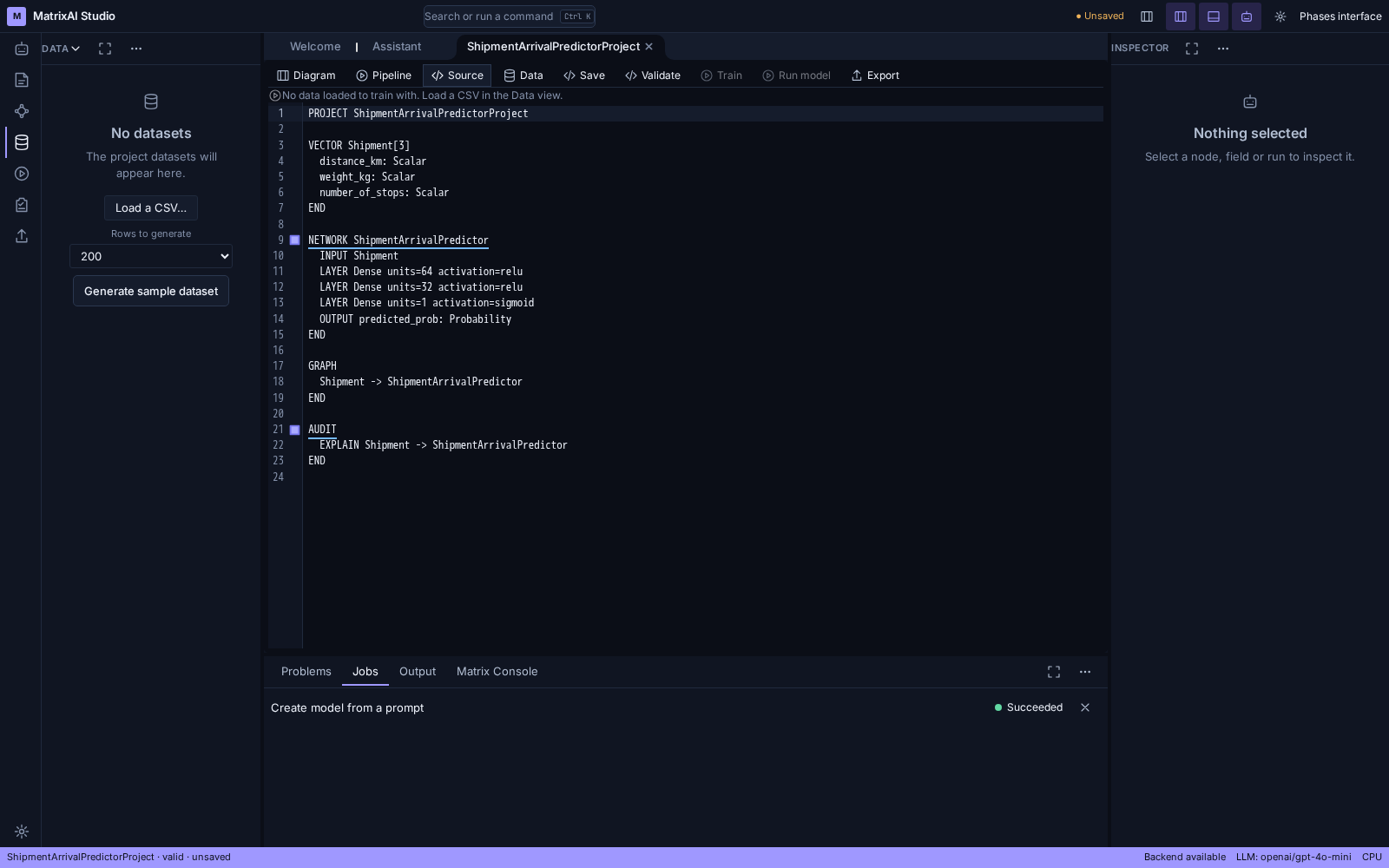
Todo lo que el core hace en segundo plano tiene su fila en Jobs con su estado, así que una construcción larga o un entrenamiento no son una interfaz que se ha quedado callada. Abajo, el trabajo que produjo este modelo, terminado y declarado como Succeeded; la × de la derecha descarta una fila con la que ya has terminado.
Output — el log, por canal
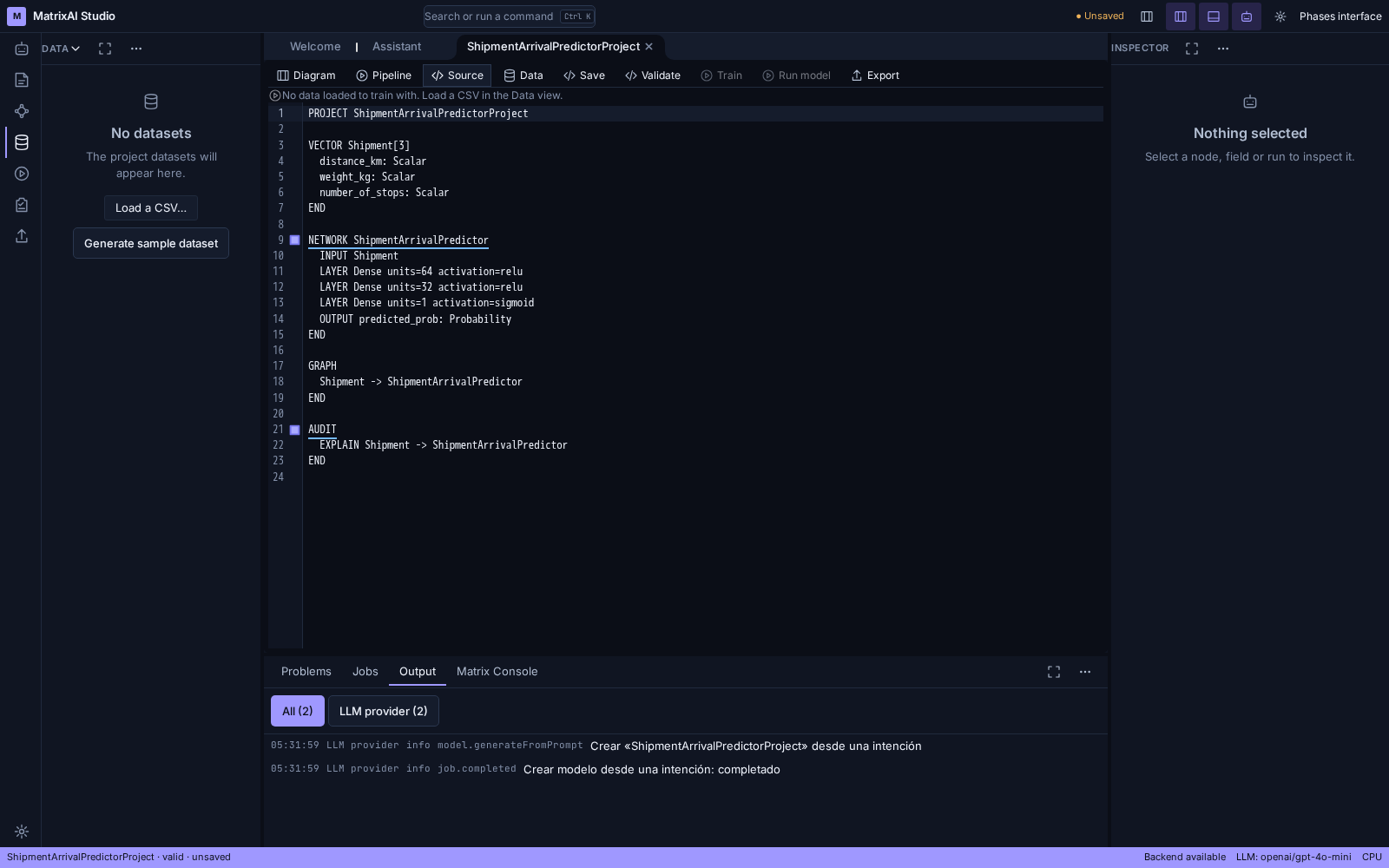
Output es el log en marcha, filtrable por canal — All o, aquí, el canal del proveedor de LLM, cada uno con su propio recuento. Cada línea lleva su hora, su canal, su nivel y el nombre del evento que declara, así que un mensaje se puede rastrear hasta lo que lo produjo.
Matrix Console — escribirle al core
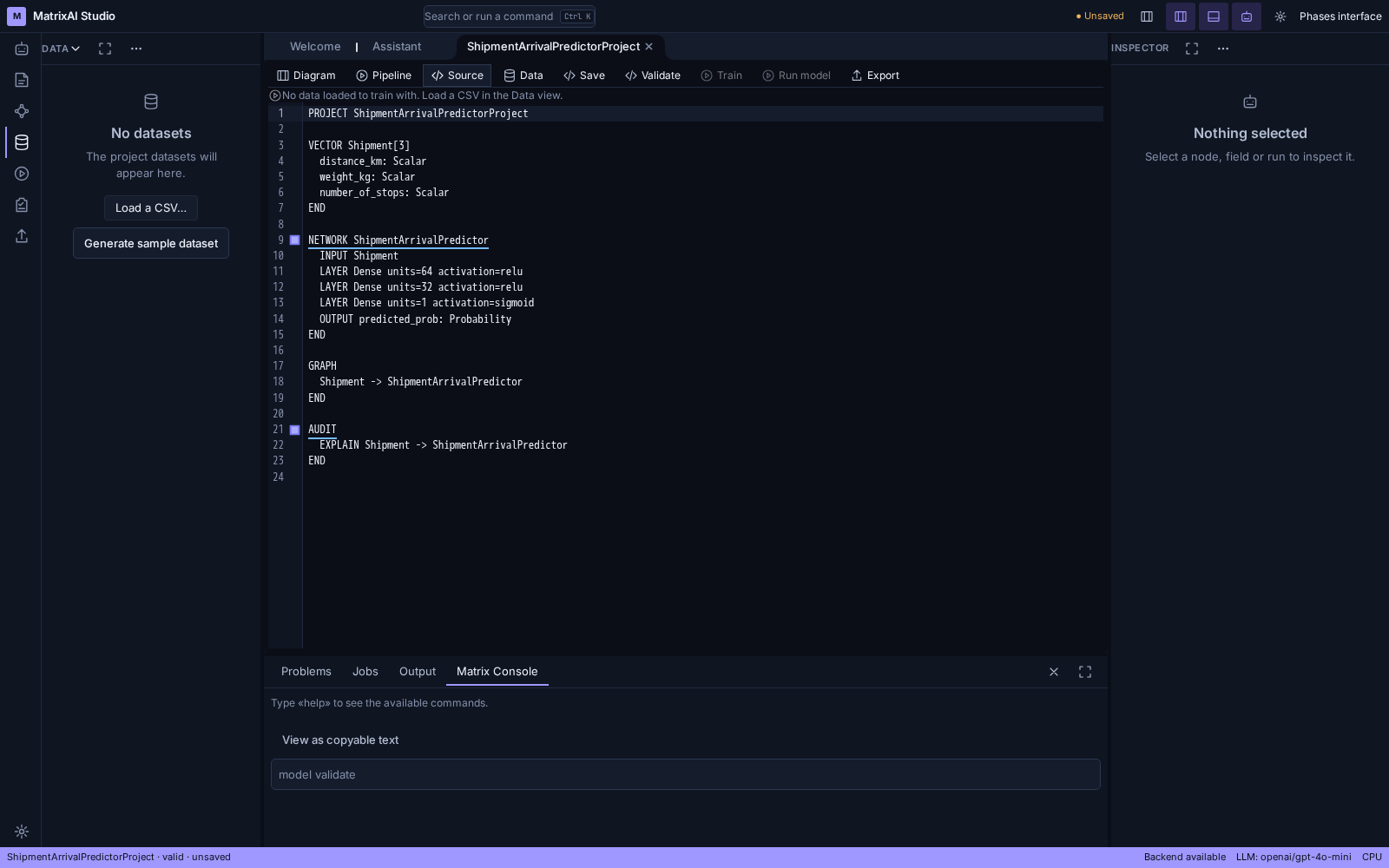
La consola acepta comandos directamente. Te dice por dónde empezar —escribe help para que enumere lo que acepta— y la caja de entrada sugiere uno real, como model validate. Su salida se puede convertir en texto plano con View as copyable text, que es lo que quieres cuando vas a pegar un resultado en un informe o en un parte de fallo.
El Workbench se está construyendo como un taller: da por hecho que sabes lo que quieres hacer y pone cada vista del modelo a un clic, en vez de llevarte por un camino numerado. Es una diferencia deliberada con la interfaz por fases, que sí recorre el ciclo de vida paso a paso — y es la razón de que las dos existan a la vez en lugar de que una sustituya a la otra.
No está terminado: sigue moviéndose. Dónde está lo dice el estado de arriba — viaja en la descarga, y en la demo pública no está. Todo lo de esta página se capturó de una sesión real, así que lo que ves es lo que existe ahora mismo — ni maquetas, ni pantallas que solo funcionan en una demo.