De la descarga a tu primer estudio
Esta guía te lleva de una descarga nueva a un estudio que puedes leer y usar: los motores compiten con tus datos, ves cuál gana y por qué, y te llevas el modelo. Todo en tu propio equipo, con Docker. Tus datos no salen de él, salvo lo que tú decidas enviar a tu propio LLM.
Descarga el paquete: estándar (CPU) o GPU
En la zona de miembros, pulsa Download package y elige el que necesitas. Recibes un ZIP que lleva dentro la imagen de Docker del Studio, así que no se descarga nada de ningún registro de contenedores.
Estándar (CPU): el paquete para la mayoría de usos. Enfrenta árboles de gradiente (LightGBM y scikit-learn) a un modelo de referencia, y desde la v2.8 compite también nuestra red neuronal nueva: en su primer arranque el paquete descarga PyTorch de CPU (unos 200 MB) en tu equipo. GPU (paquete de pruebas): el mismo Studio con PyTorch CUDA; la red nueva compite también ahí, y con ella nuestra red anterior como motor experimental (en el estudio entrenan en la CPU, como se midió), y el modo experto puede entrenar en una GPU de NVIDIA. Pide un driver de NVIDIA 550 o posterior en Linux (560 o posterior en Windows con WSL2). En Linux hace falta además el NVIDIA Container Toolkit; en Windows, Docker Desktop 4.25 o posterior con la GPU activada.
Cada paquete está vinculado a tu licencia, para un máximo de 3 equipos. No lo compartas.
Extrae el ZIP
Extráelo donde quieras. Sale una carpeta con esta estructura:
matrixai-studio/
├── image/
│   └── matrixai-studio-v2.13.tar   ← imagen de Docker (~184 MB)
├── studio/                        ← la interfaz web
├── nginx/                         ← configuración del proxy
├── docs/en · docs/es              ← la documentación, en los dos idiomas
├── docker-compose.yml
├── .env                           ← ya escrito, con tu clave de licencia
├── Dockerfile.cpu / Dockerfile.gpu · .dockerignore ← construyen la imagen local con PyTorch (paquete CPU: Dockerfile.cpu; paquete GPU: Dockerfile.gpu)
├── MANIFEST.json                  ← sumas de verificación de cada fichero del paquete
├── start.bat / start.sh / start.ps1   ← el que ejecutas
├── stop.bat / stop.sh
├── LICENSE · TERCEROS.md · LICENSE-AGPL-3.0.txt · LICENSE-APACHE-2.0.txt
└── README.md
El ZIP ya trae un .env con tu clave de licencia escrita, en los dos paquetes: no hay que copiar ni rellenar nada. Mantenlo en privado.
Arráncalo
Windows: doble clic en start.bat, o desde PowerShell:
.\start.batMac / Linux: en una terminal:
chmod +x start.sh && ./start.shEl script hace cuatro pasos por sí solo (el segundo construye la imagen local con PyTorch, solo la primera vez):
Al terminar escribe la dirección del Studio. El primer arranque carga la imagen, que tarda un poco; los siguientes van más deprisa, y si no hay conexión el script usa la activación que guardó. En el primer arranque los dos paquetes construyen además una imagen local con PyTorch: PyTorch de CPU (unos 200 MB) en el estándar, PyTorch CUDA 12.4 en el de GPU. Necesita internet y tarda unos minutos; los arranques siguientes se saltan ese paso y no descargan nada.
Abre el Studio
Abre el navegador en:
http://localhost:8080El puerto se publica solo en tu propio equipo (127.0.0.1), no en tu red. Llegas a la pantalla de inicio del Studio: pulsa Probar el estudio. La barra de abajo dice si el core está conectado y si hay un proveedor de LLM configurado; para un estudio no hace falta ninguno.
Tu primer estudio
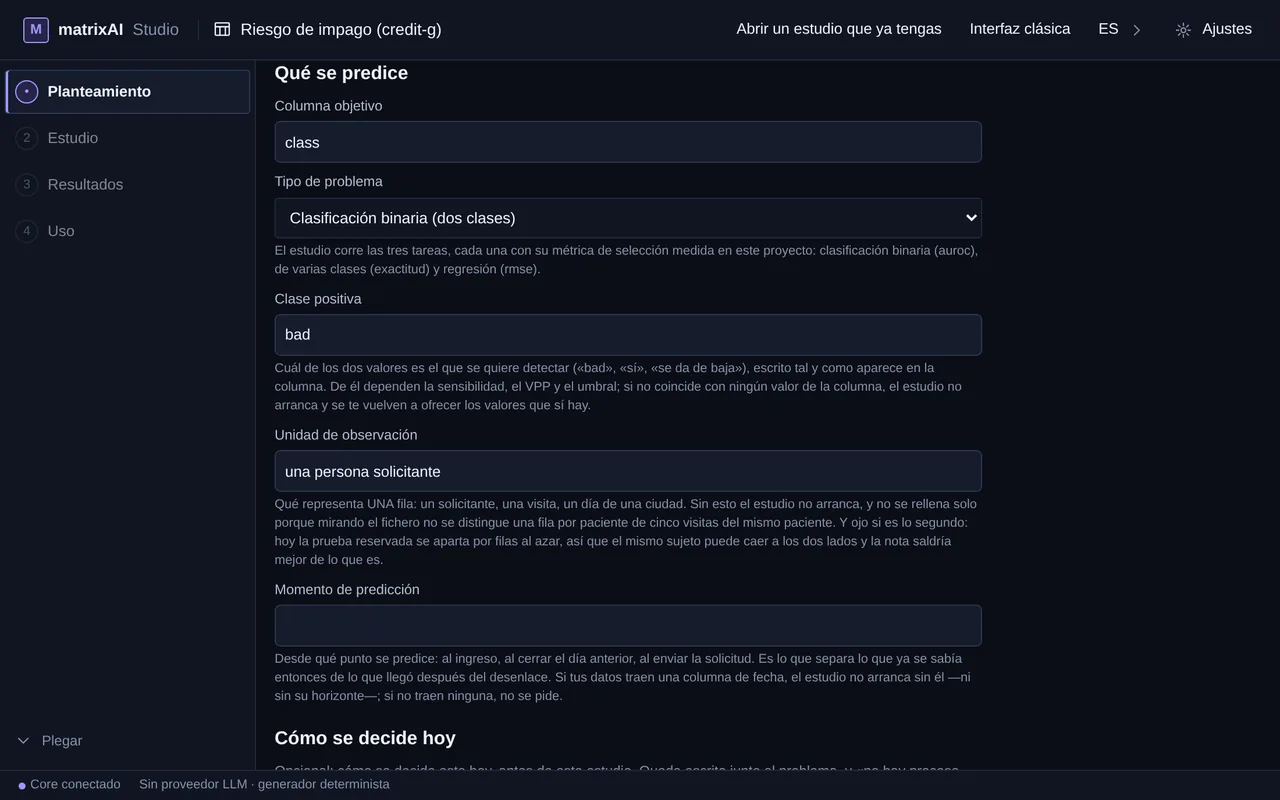
Rellena el planteamiento con un ejemplo de formulario (enseña qué va en cada campo; sus filas son solo de muestra) o, para medir de verdad, con uno de los ejemplos medidos —conjuntos públicos reales— o con tu propio CSV.
Luego elige qué predecir: la columna objetivo, el tipo de problema, la clase positiva, qué representa una fila y, si tus datos traen una fecha, el momento de predicción. El estudio no arranca sin la unidad de observación: el Studio no adivina lo que no puede saber.
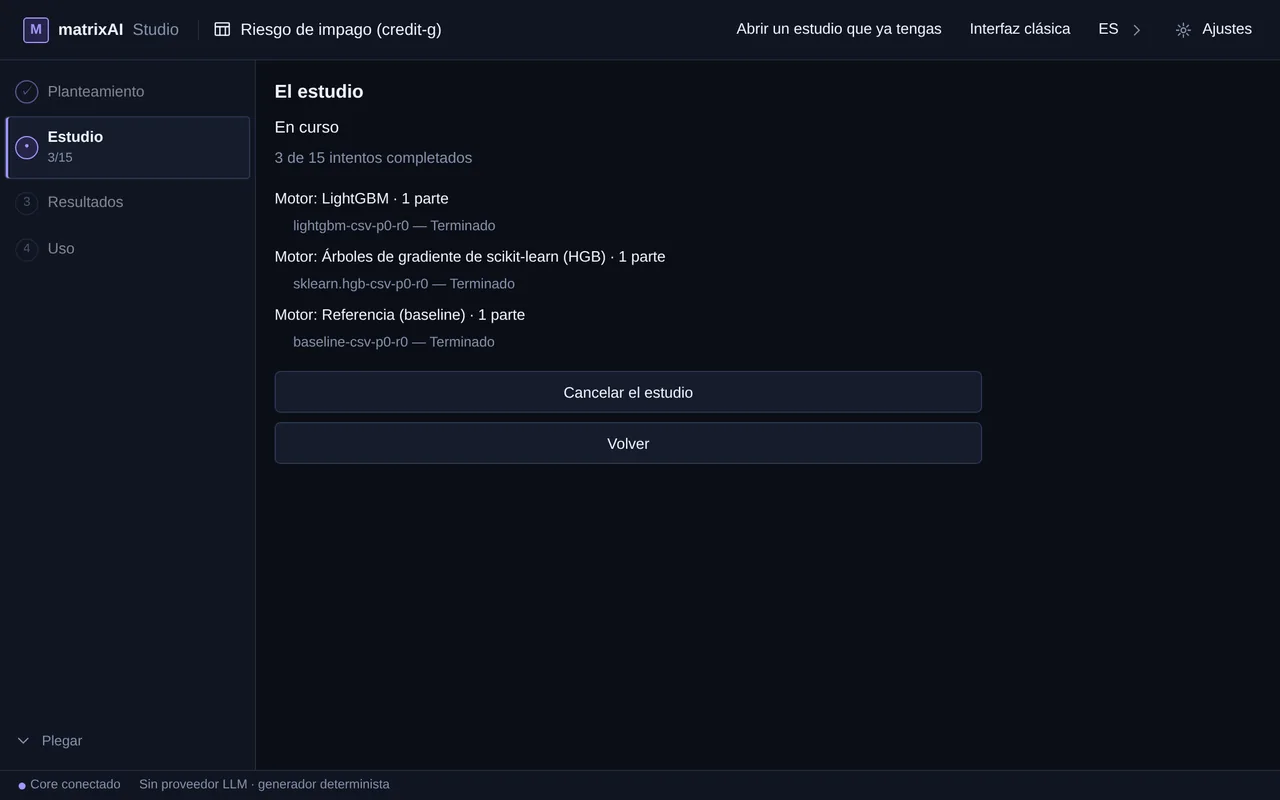
Pulsa Confirmar objetivo y después Iniciar el estudio. La pantalla cuenta los intentos según terminan —cada motor se prueba en varias partes de tus datos de desarrollo, y el test se queda intacto hasta el final— y puedes cancelar.
Lee los Resultados
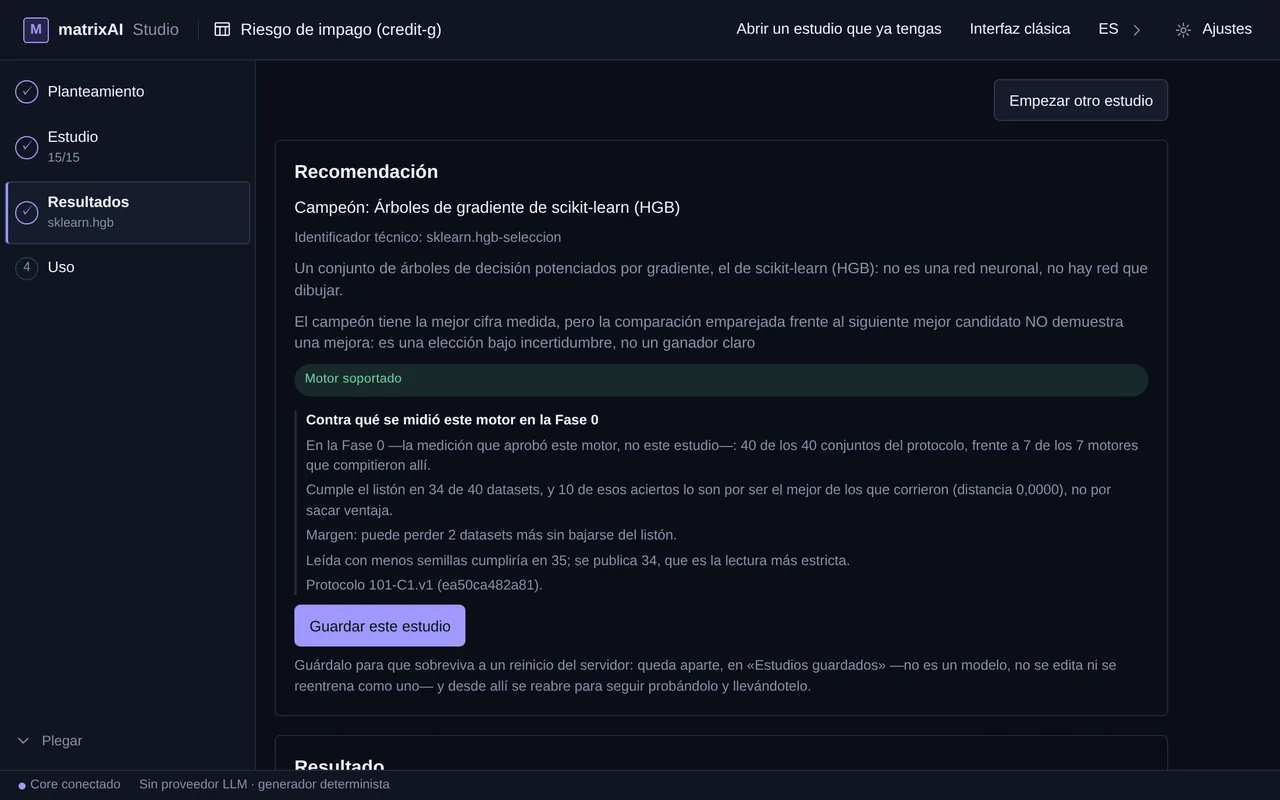
Resultados abre con la recomendación: el campeón por el nombre de su motor, qué es y por qué. Si la comparación emparejada con el siguiente candidato no demuestra una mejora, la pantalla dice que es una elección bajo incertidumbre, no un ganador claro.
Debajo, su cifra en la prueba reservada —datos que ningún candidato vio mientras competía—, la comparación de todos los motores (la media de las partes es la que decide), la evidencia y el recibo. El recibo sale Sin firmar hasta que configures tu propia clave de firma: pon MATRIXAI_RECEIPT_SIGNING_KEY (la clave, en hexadecimal; por ejemplo, la salida de openssl rand -hex 32) y MATRIXAI_RECEIPT_SIGNING_KEY_ID (un nombre para ella) en el .env, y para y vuelve a arrancar el Studio.
Úsalo y guárdalo
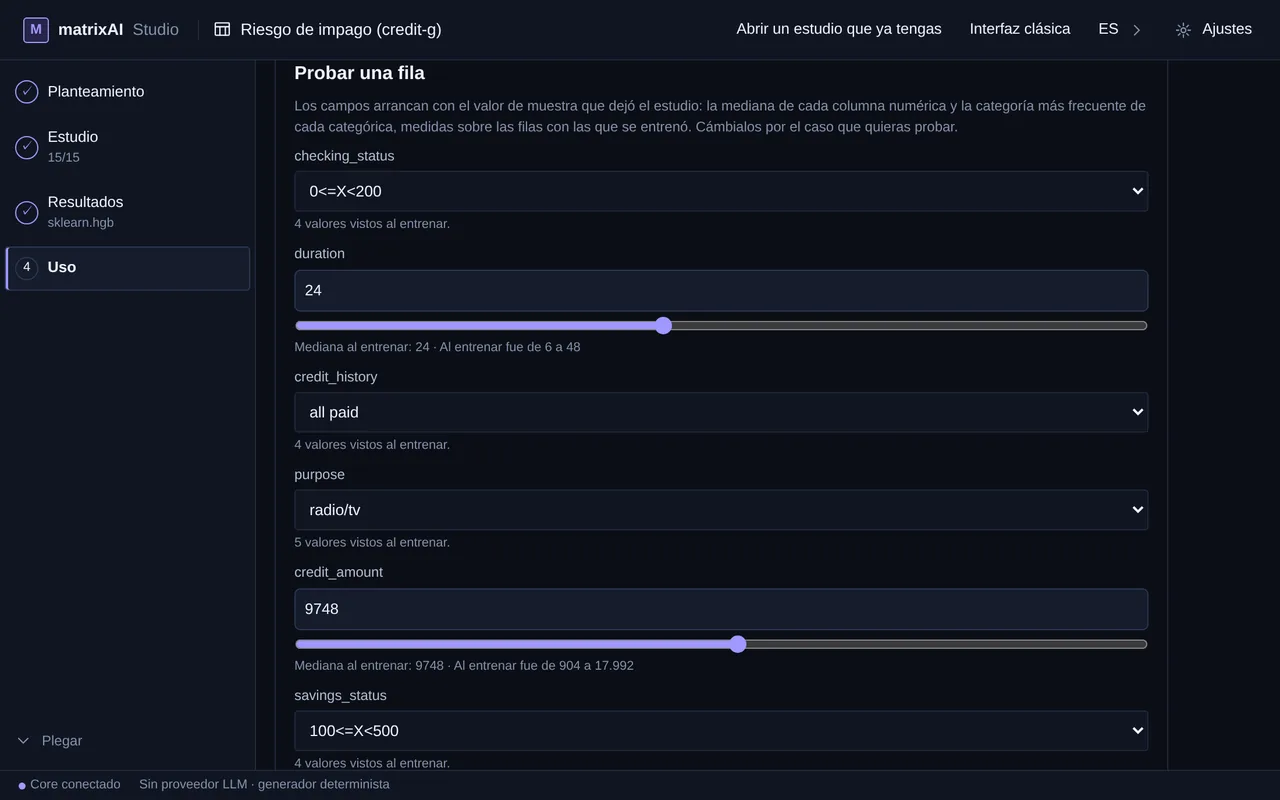
En Uso, prueba una fila con tus valores (arranca con la muestra que dejó el estudio) o elige un CSV y predice todas sus filas, y descarga el resultado.
Guardar este estudio lo deja en «Estudios guardados» y sobrevive a un reinicio. Para llevártelo: Preparar el paquete te da el modelo, su preparación y un predict.py que se ejecuta con Python fuera del Studio (necesita los motores del Studio, que no están en PyPI); Preparar el estudio completo te da estudio-completo.zip, que reabres en otro Studio con «Abrir un estudio que ya tengas». Una página que predice en el navegador solo se ofrece cuando LightGBM gana un problema binario; si no, la opción sale apagada con su motivo.
docker run --rm --gpus all nvidia/cuda:12.4.0-base-ubuntu22.04 nvidia-smi; si no la muestra, el entrenamiento sigue funcionando, pero en CPU.