Tu primer estudio en
MatrixAI Studio
Un recorrido real del Studio v2.7.3: plantear un problema, ver competir a los motores, leer por qué gana uno, usarlo y llevártelo. Cada captura sale de una sesión real de esa versión, en este idioma (salvo la que dice «v2.10» en su pie, que es de esa versión); los cambios de la v2.8 se anotan donde un paso difiere (sobre todo, la red neuronal nueva compite ya en el estudio).
Eso es todo. MatrixAI Studio corre entero dentro de Docker, en tu propio equipo: tus datos no salen de él, salvo lo que tú decidas enviar a tu propio LLM.
Plantea el problema, o carga un ejemplo
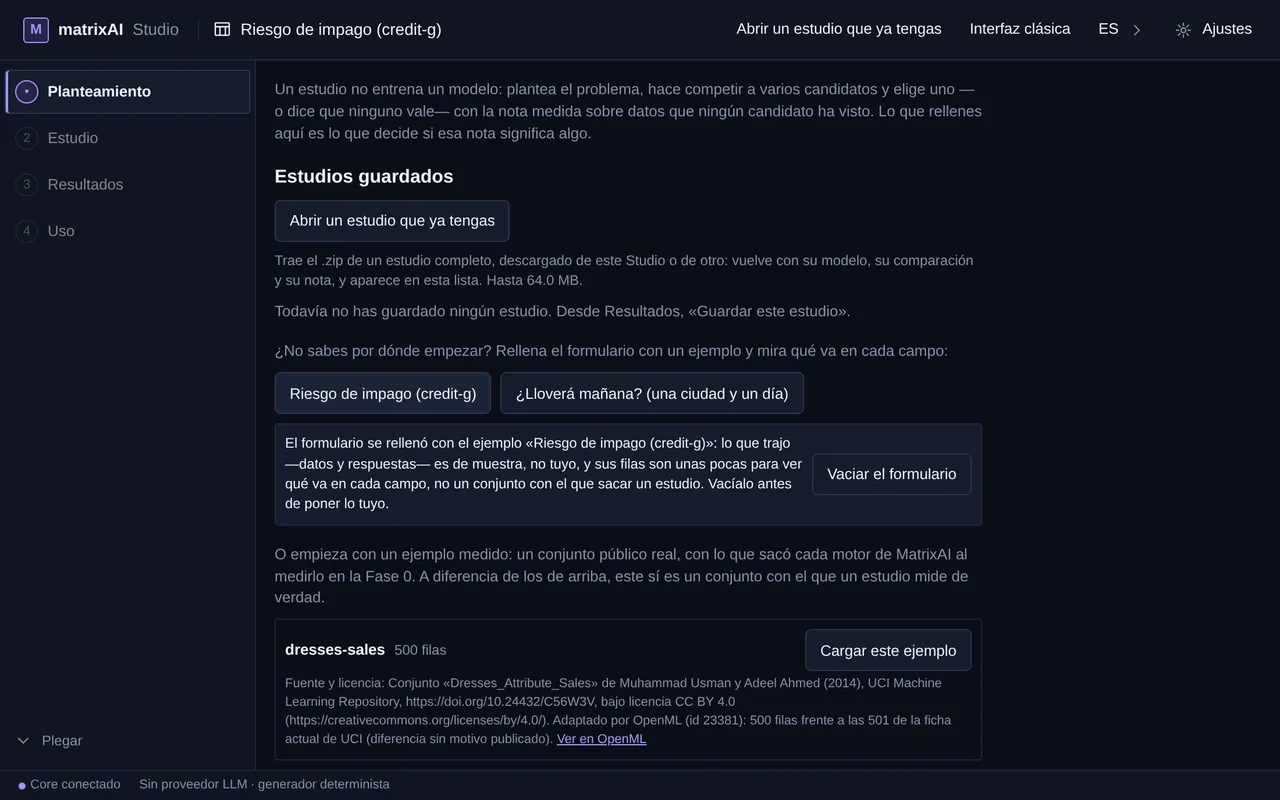
La primera pantalla del estudio: se llega desde la portada del Studio con «Probar el estudio». Un estudio no entrena un modelo: plantea el problema, hace competir a varios candidatos y elige uno —o dice que ninguno vale—. Puedes empezar con un ejemplo del formulario, con un ejemplo medido (un conjunto público real) o con tu propio CSV. Arriba salen los estudios guardados, que sobreviven a un reinicio.
Elige qué predecir
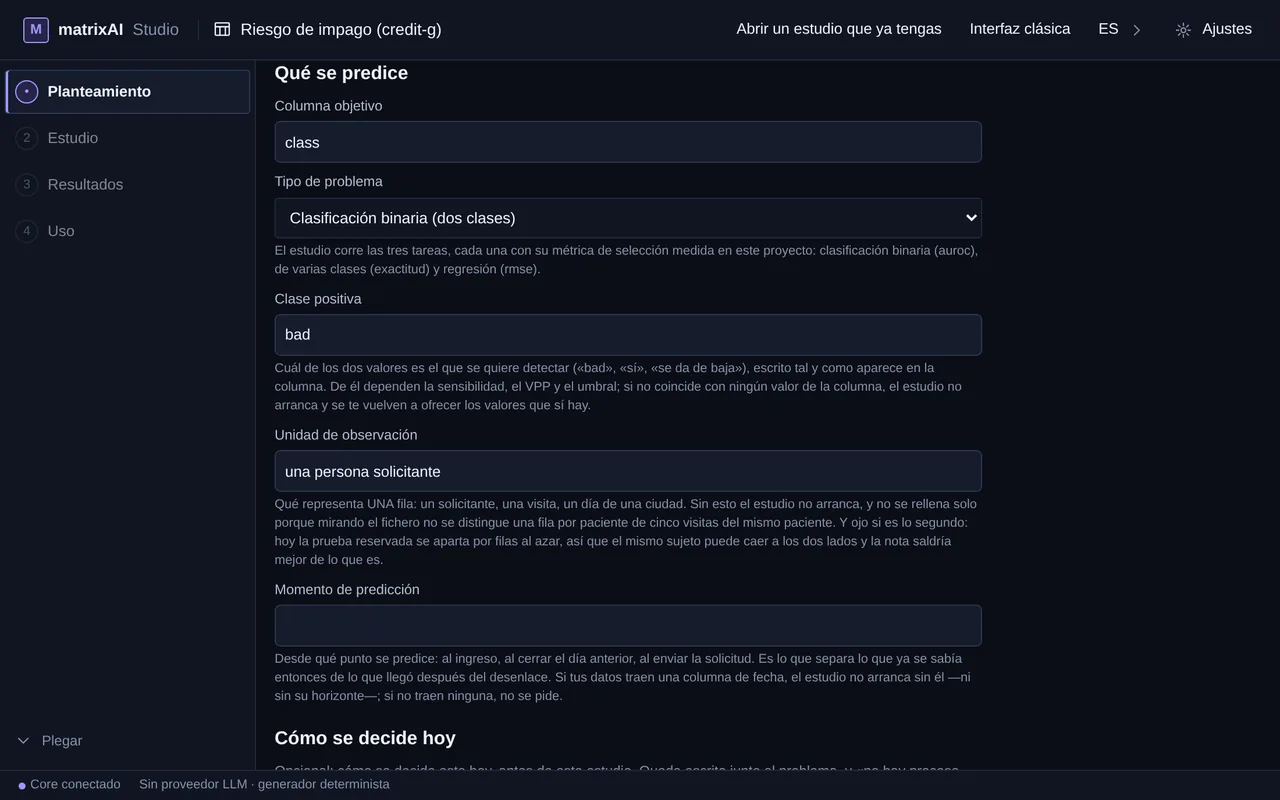
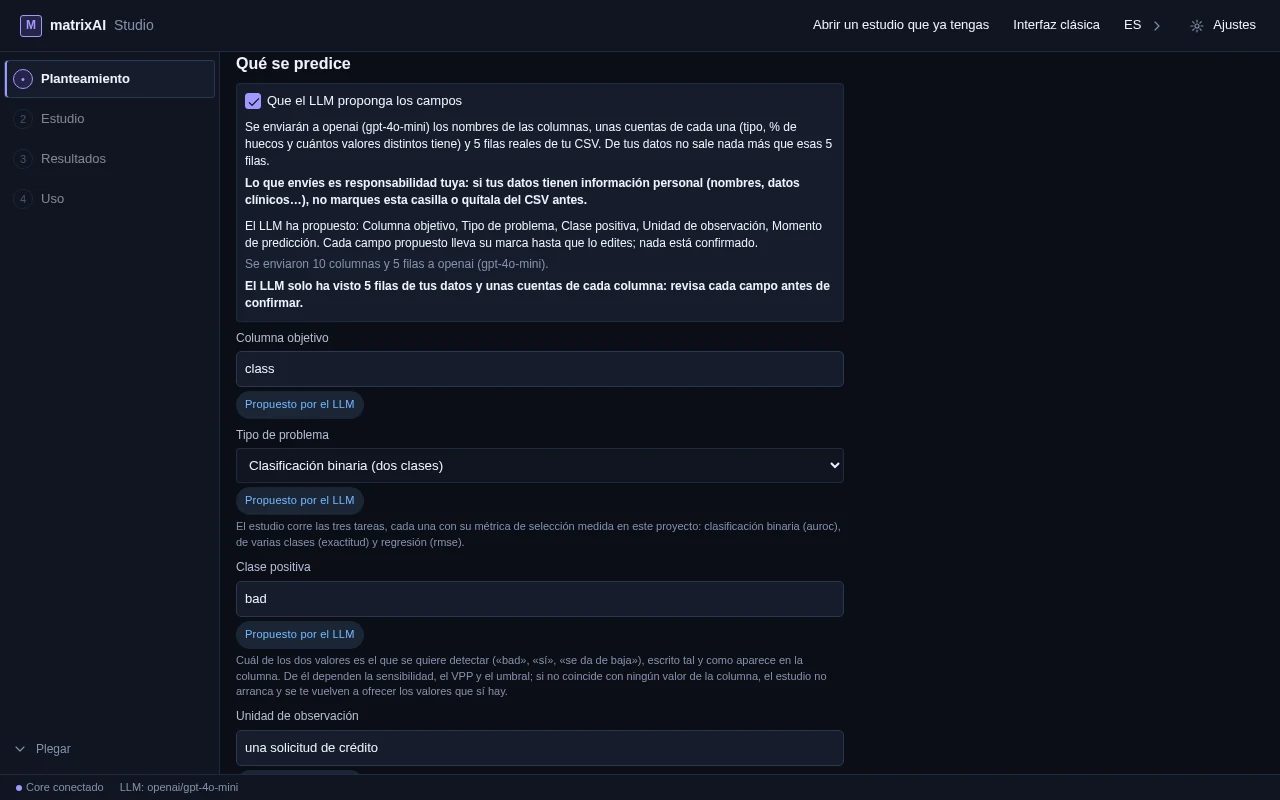
La columna objetivo, el tipo de problema (dos clases, varias clases o un número), cuál es la clase positiva, qué representa una fila y en qué momento se predice. El Studio no rellena lo que no puede saber: sin la unidad de observación, el estudio no arranca. Opcional y nuevo en la v2.10: si tienes un LLM configurado, una casilla encima del formulario («Que el LLM proponga los campos») le pide que proponga los campos vacíos a partir de los nombres de las columnas, unas cuentas de cada una y 5 filas reales de tu CSV. Cada campo propuesto lleva la marca «Propuesto por el LLM» hasta que lo editas, nada queda confirmado y lo que ya estaba escrito no se toca. La segunda captura es de la v2.10.
Confirma el objetivo y empieza
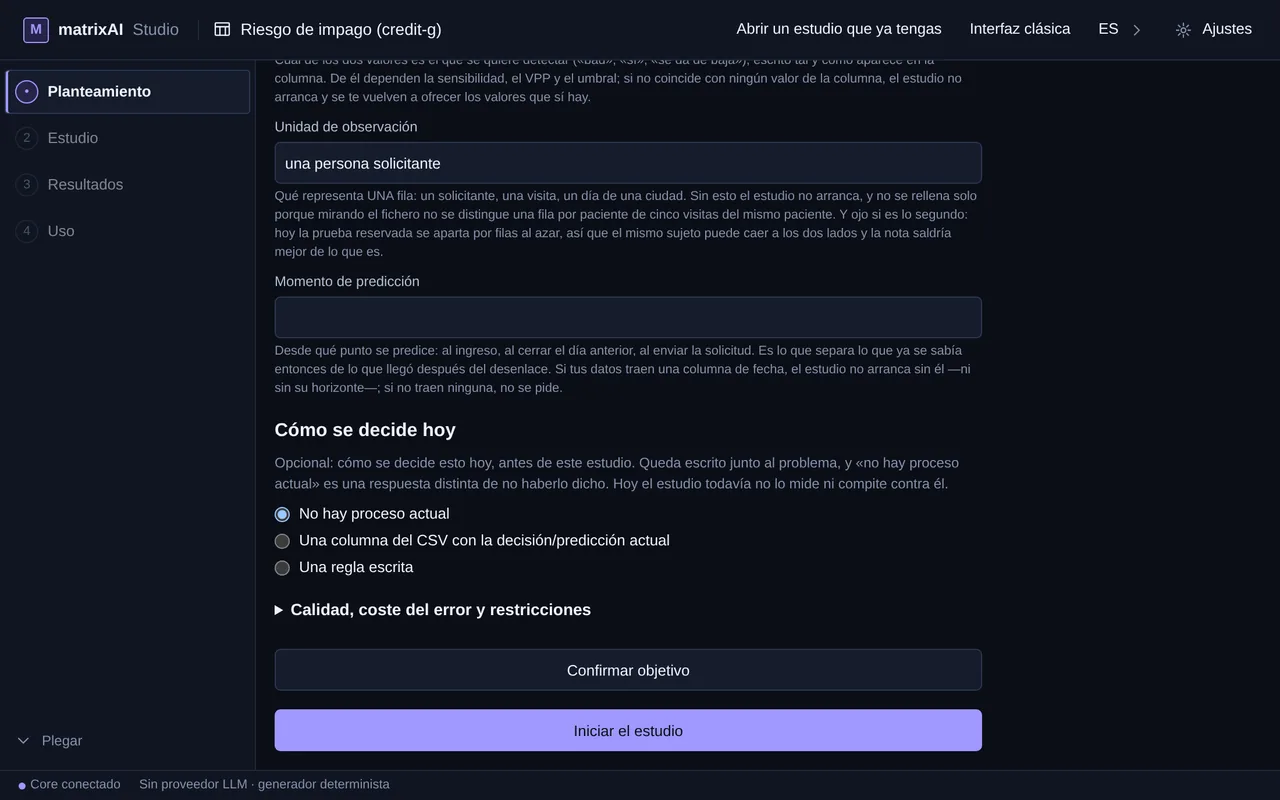
Confirmar objetivo comprueba el planteamiento contra tus datos antes de que corra nada; Iniciar el estudio lo lanza. Si quieres, puedes decir cómo se decide hoy y cuánto cuesta un error.
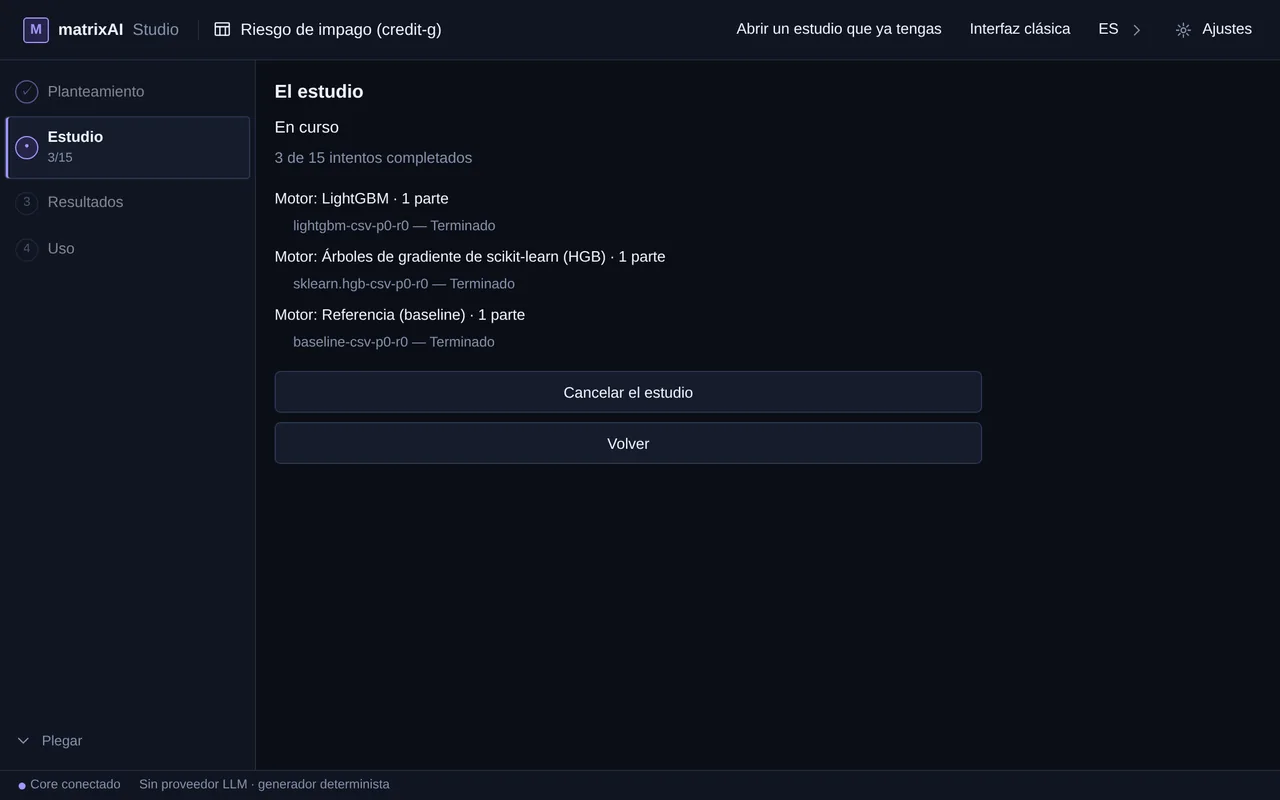
Compiten los motores
Cada motor se prueba en varias partes de los datos de desarrollo, con su propia validación cruzada, y el test se queda intacto hasta el final. La pantalla cuenta los intentos según terminan —aquí 3 de 15: tres motores, cinco partes cada uno— y puedes cancelar cuando quieras. La captura es de la v2.7.3, donde el paquete estándar enfrentaba árboles de gradiente (LightGBM y scikit-learn) a un modelo de referencia y solo el paquete con GPU sumaba la red neuronal, como motor experimental. Desde la v2.8 compite también la red nueva de MatrixAI, en los dos paquetes y con su propio tiempo; cuando compite, un estudio enseña un motor más en esa cuenta.
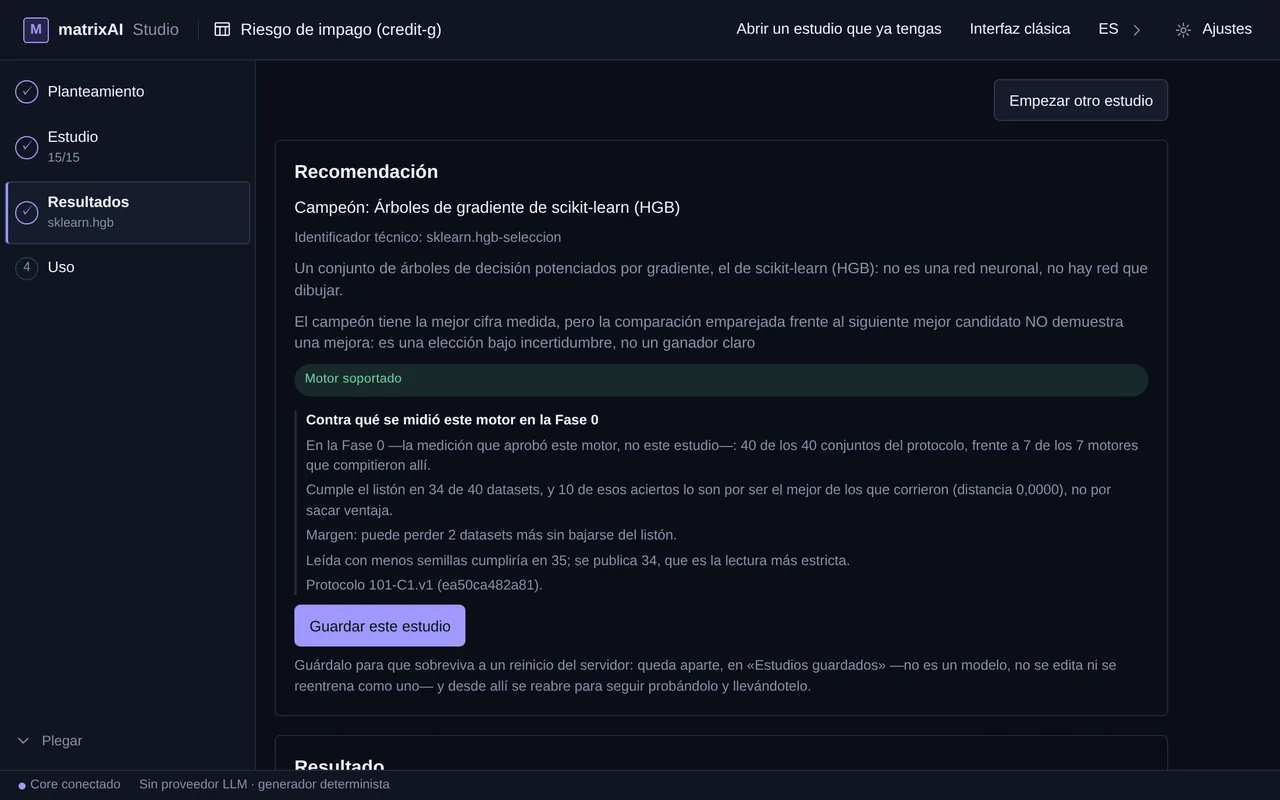
El campeón, y por qué
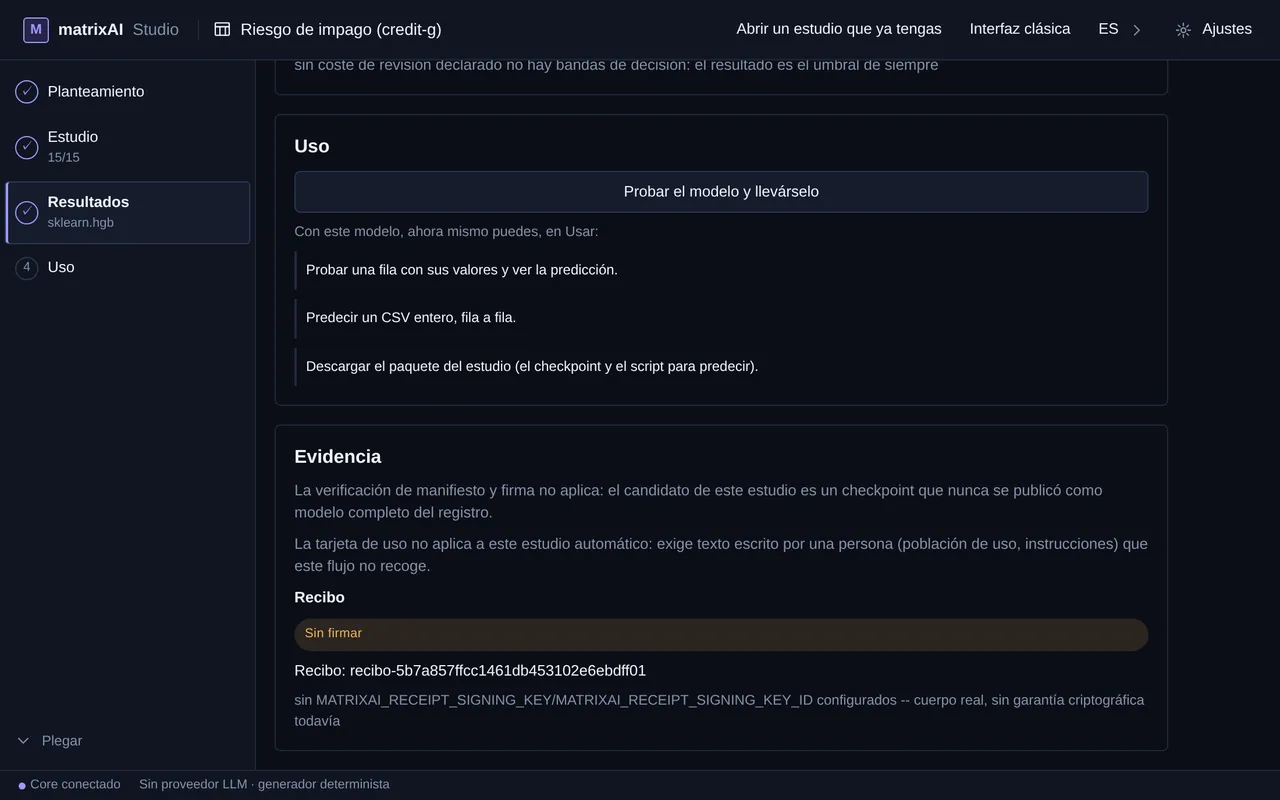
Resultados abre con la recomendación: el campeón por el nombre de su motor, qué es ese motor y el motivo en palabras corrientes. Cuando la comparación emparejada con el siguiente candidato no demuestra una mejora, la pantalla lo dice: es una elección bajo incertidumbre, no un ganador claro. Guardar este estudio está aquí mismo.
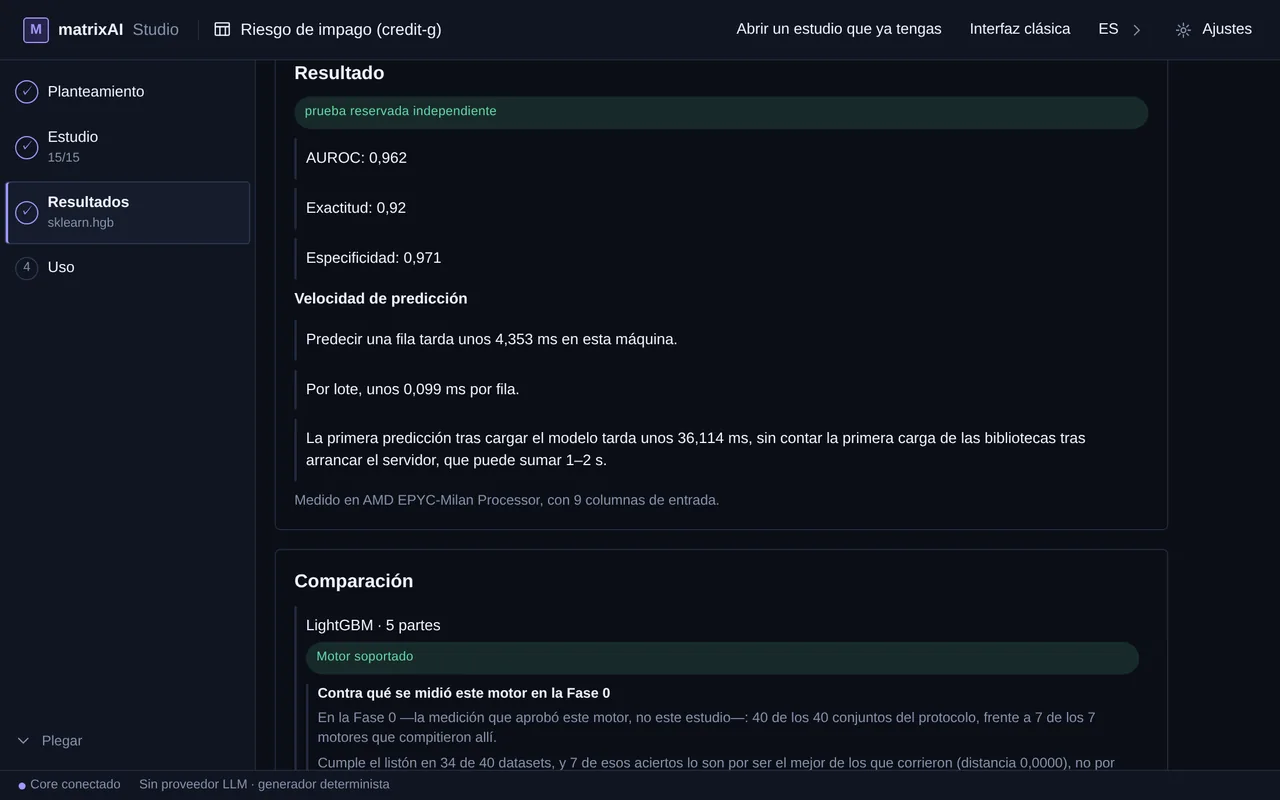
Su cifra en el test apartado
La cifra que cuenta sale de datos que ningún candidato vio mientras competía: aquí AUROC, exactitud y especificidad sobre la prueba reservada independiente, y cuánto tarda una predicción en esta máquina. Las cifras de estas capturas salen de un ejemplo de formulario cuyas filas son solo de muestra: léelas como la pantalla, no como una medición; lo que medimos de verdad está en «Cómo medimos».
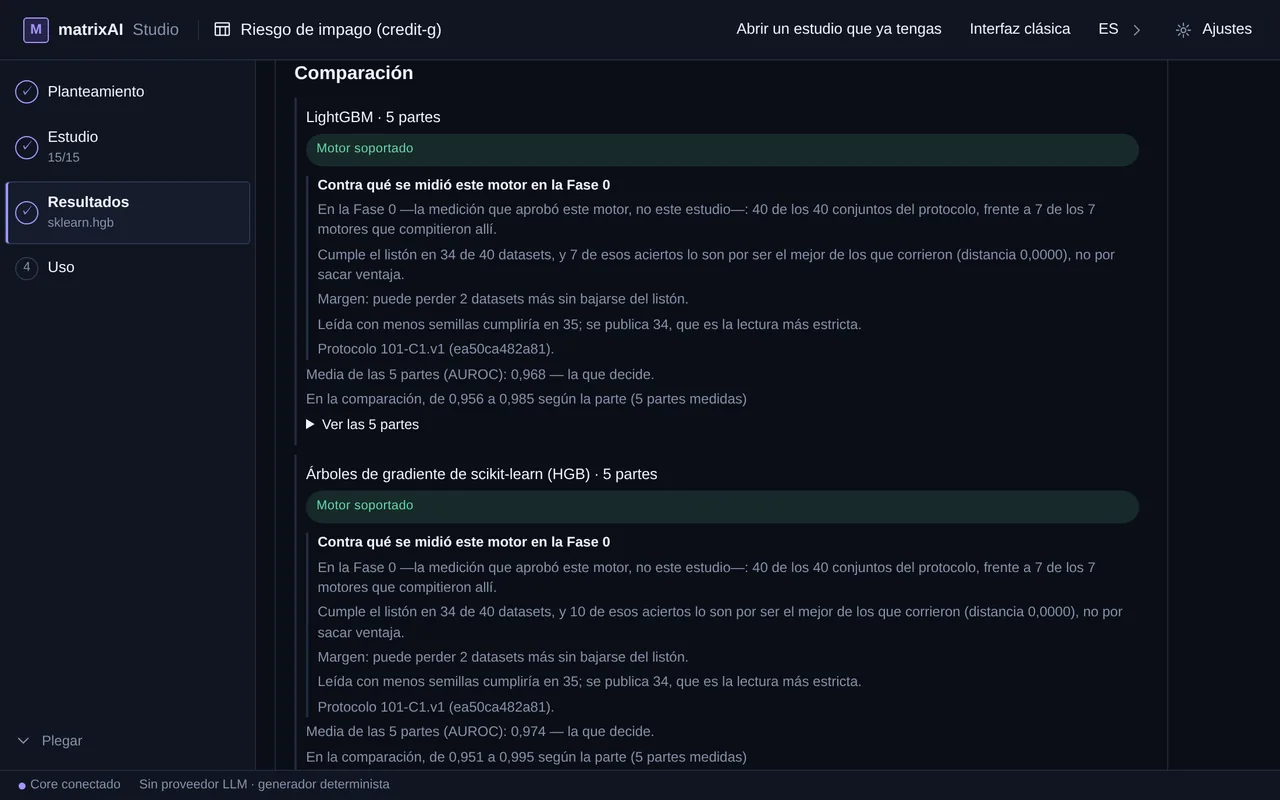
La comparación
Cada motor aparece una vez, con sus partes. Junto a cada uno, la media de sus partes —la que decide— y el rango entre la mejor y la peor parte, para que un único reparto con suerte no elija el campeón. En los motores medidos antes, una ficha dice contra qué se midieron en la Fase 0.
La evidencia y el recibo
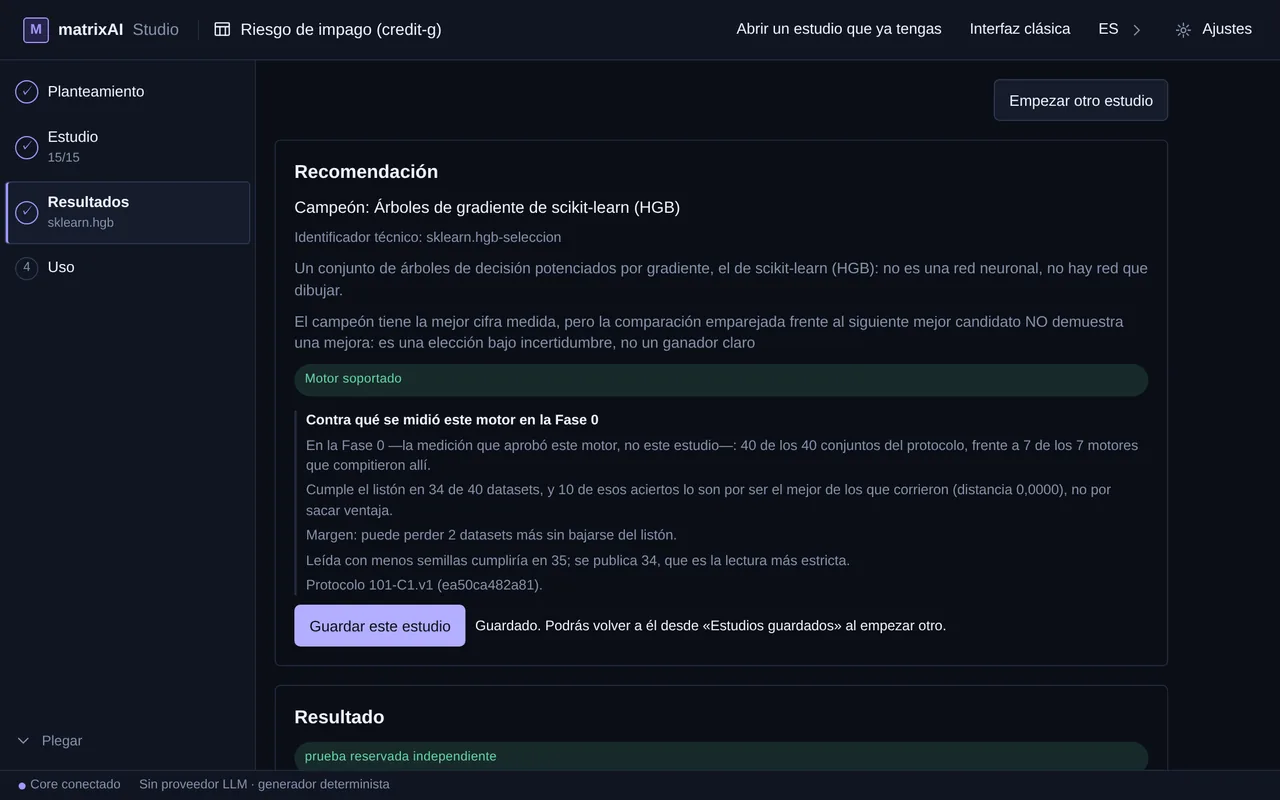
Debajo de la comparación, la evidencia dice qué aplica y qué no (verificación de manifiesto y firma, tarjeta de uso) y por qué. El recibo deja escrito qué compitió y por qué ganó. Sale Sin firmar hasta que configures tu propia clave de firma: con ella, queda firmado; sin ella, el cuerpo es real pero no tiene garantía criptográfica, y la pantalla dice exactamente eso.
Guarda el estudio
Guardar este estudio lo deja aparte, en «Estudios guardados»: no es un modelo, no se edita ni se reentrena como uno, y sobrevive a un reinicio del servidor. Desde allí lo reabres para seguir probándolo y llevártelo.
Prueba una fila
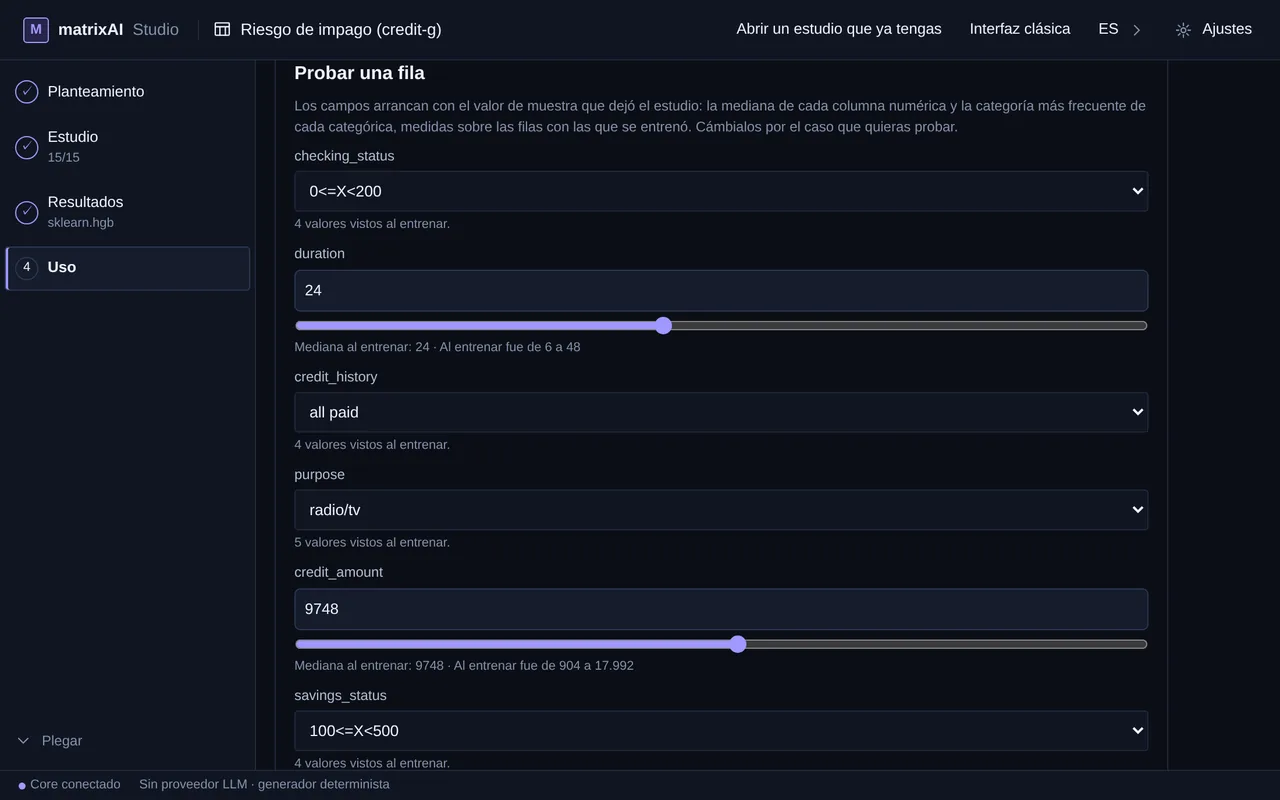
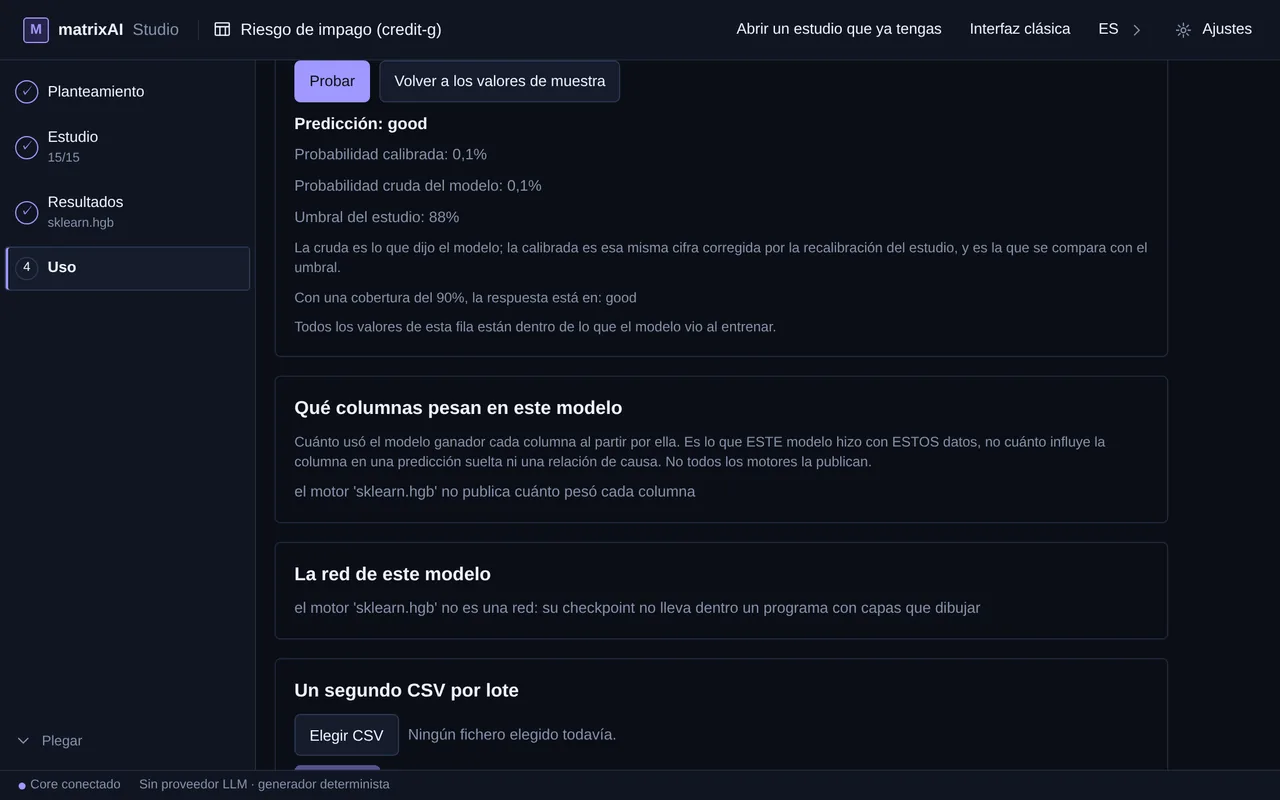
Uso arranca con una fila rellena con el valor de muestra que dejó el estudio: la mediana de cada columna numérica y la categoría más frecuente de cada categórica. Cámbialos por el caso que quieras probar y pulsa Probar: sale la predicción, la probabilidad calibrada y la cruda, el umbral del estudio y un aviso si algún valor cae fuera de lo que el modelo vio al entrenar.
Predice un CSV entero
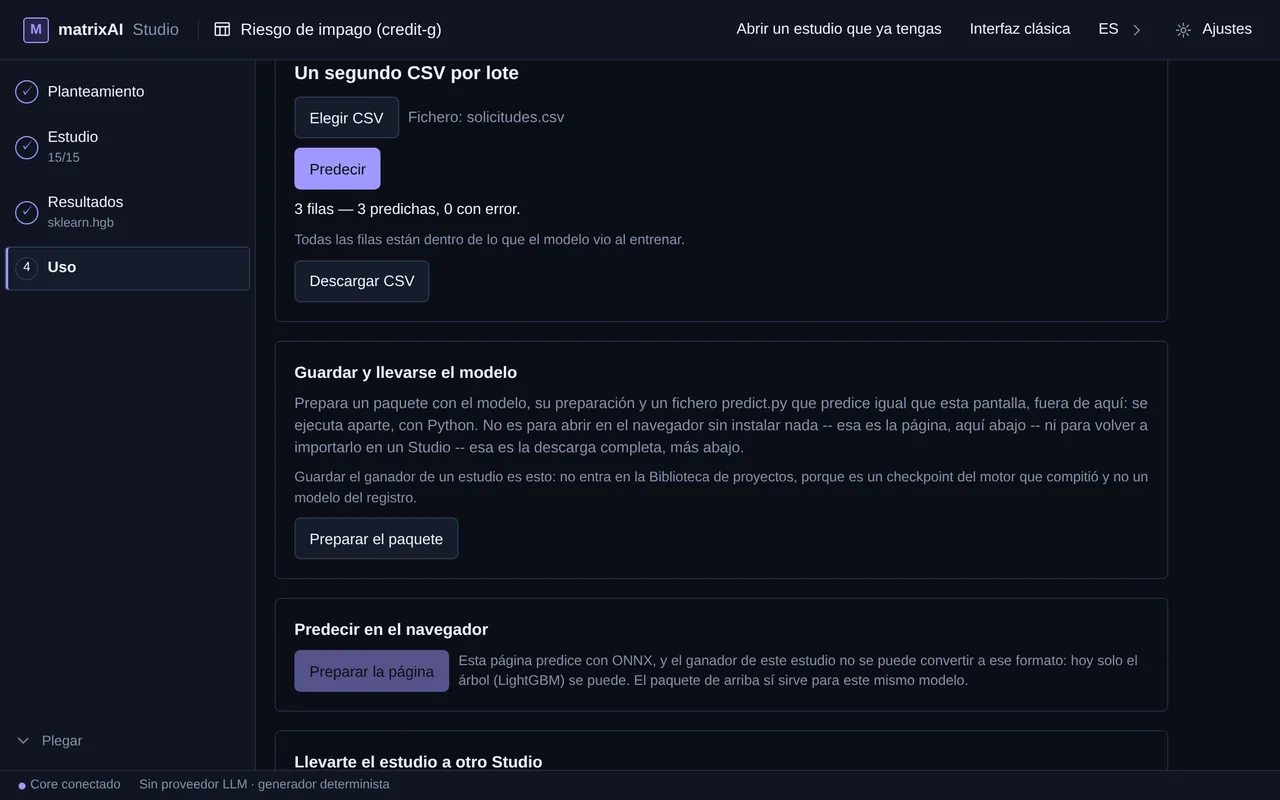
Elige un CSV con las mismas columnas, pulsa Predecir y se predice cada fila, con la cuenta de cuántas se predijeron y cuántas fallaron. El resultado se descarga como CSV.
Llévate el paquete del ganador
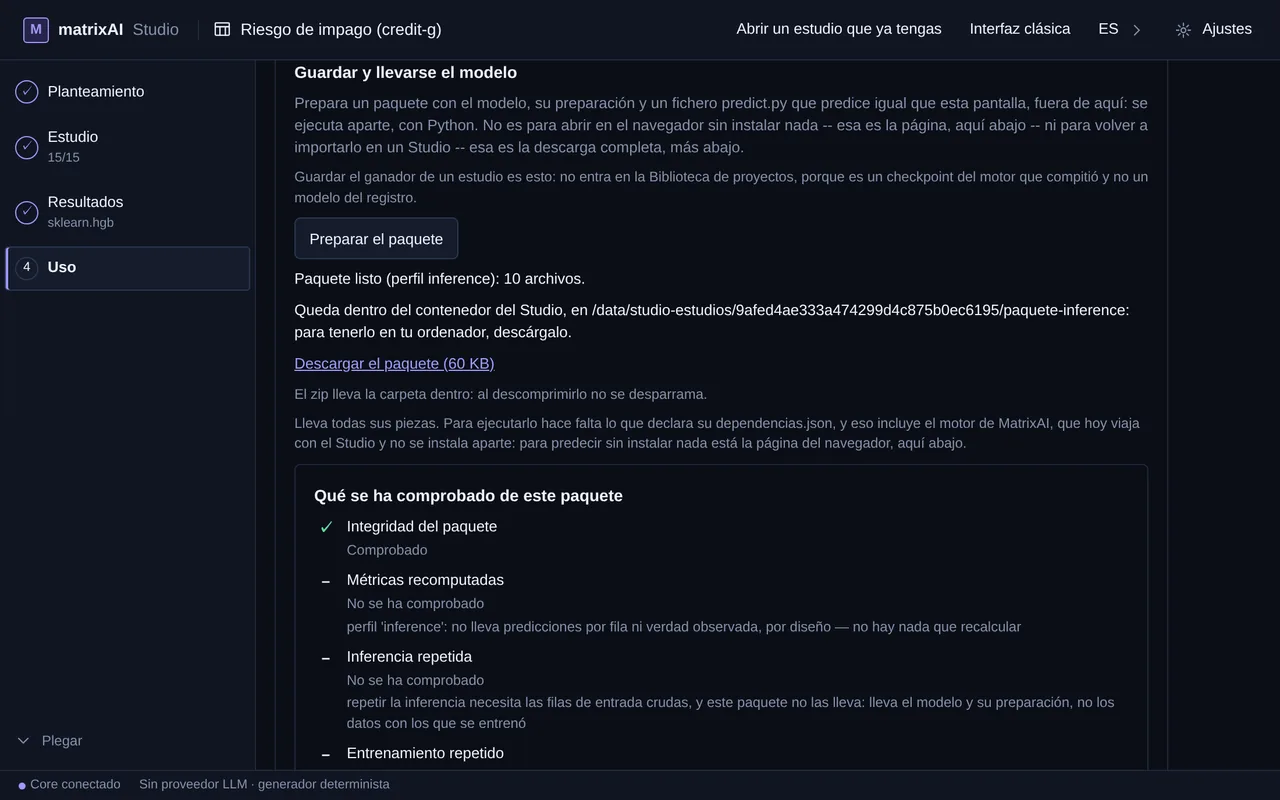
Preparar el paquete crea el modelo, su preparación y un predict.py que predice como esta pantalla, fuera del Studio, con Python (necesita los motores del Studio, que no están en PyPI). La pantalla lista qué se ha comprobado del paquete y qué no, con el motivo. Una página que predice en el navegador (ONNX) solo se ofrece cuando el ganador es LightGBM en un problema binario, con una decisión tomada y sin columnas de fecha; cuando no se puede, la opción sale apagada con su motivo.
Lleva el estudio entero a otro Studio
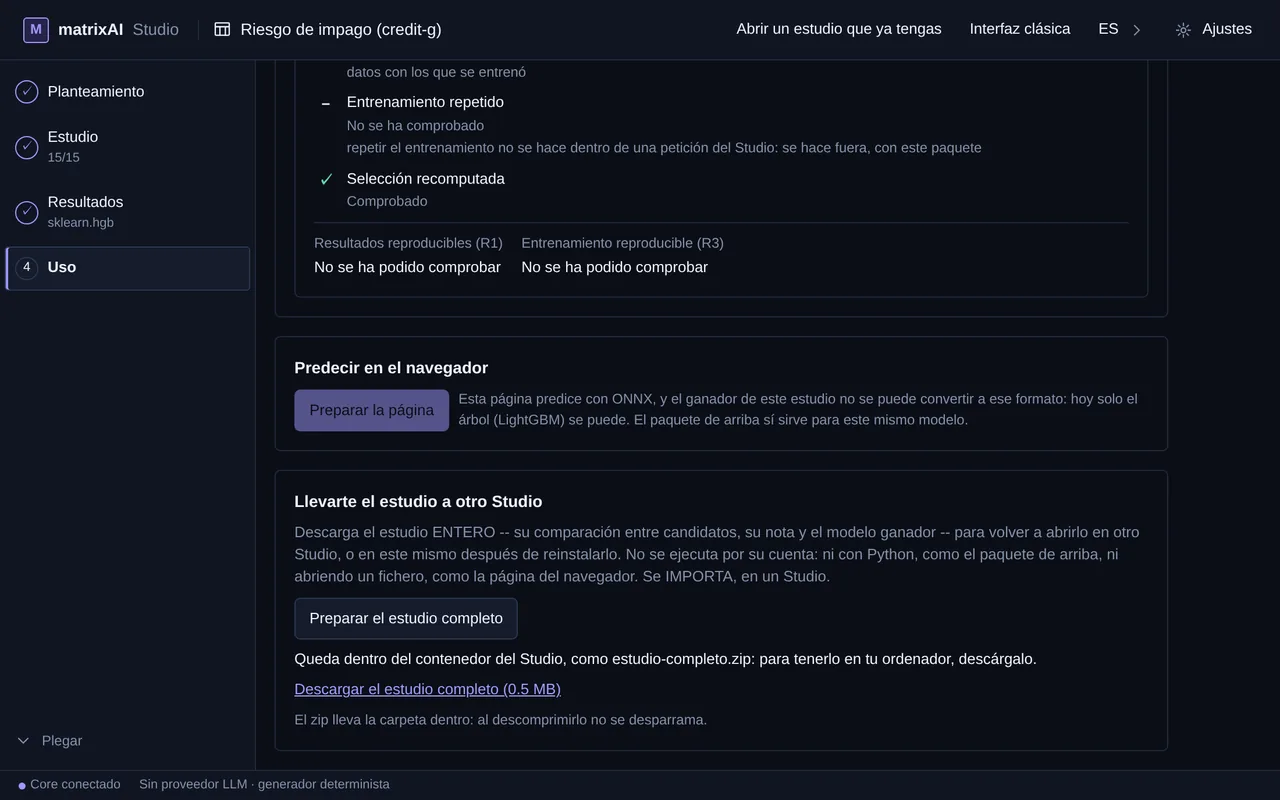
Preparar el estudio completo crea estudio-completo.zip: la comparación entre candidatos, su nota y el modelo ganador. Lo descargas y lo reabres en otro Studio —o en este tras reinstalarlo— con «Abrir un estudio que ya tengas».
¿Y el modo experto?
Sigue en el producto, detrás de un interruptor: «Activar el modo experto», en la pantalla de inicio del Studio. Ahí describes un modelo en una frase, subes un CSV o partes de una plantilla y recorres sus fases una a una: el core construye esa red, fase a fase. Aparte, la clásica (en la barra superior) y el Workbench (en Ajustes) siguen en el paquete. Es otra forma de trabajar distinta del estudio, y su manual la explica fase a fase.
Un modelo desde una frase o un CSV, fase a fase —modelo, datos, entrenamiento, auditoría, prueba y despliegue—, con lo que cada fase informa y lo que dice que no hace. También cuenta cómo pasar a él.
Consigue MatrixAI Studio
Una descarga, un script y tu instancia corriendo en local en minutos. Ningún dato sale de tu equipo.
Empezar ↗